
Instagram Account Kaise Banaye
अगर आप एक नया इंस्टाग्राम अकाउंट बनाने की सोच रहे है तो आपके पास एक एक्टिव मोबाइल नंबर या ईमेल आईडी होनी जरूरी है, इसके अलावा आपका फोन इंटरनेट से कनेक्टेड होना चाहिए तभी आप अपना इंस्टाग्राम अकाउंट बना पायेंगे, इंस्टाग्राम पर नया अकाउंट बनाने के लिए आपको निम्न प्रक्रिया फॉलो करनी होगी.
चरण 1. सबसे पहले आपको अपने फोन में गूगल प्ले स्टोर खोलना है एवं इसमें आपको सर्च के आइकॉन पर क्लिक करना है, अब आपके सामने एक सर्च बॉक्स ओपन हो जायेगा उसमे आपको Instagram लिखकर सर्च करना है, अब आपके सामने कुछ अलग अलग एप्लीकेशन की लिस्ट दिखाई देगी इसमें आपको Instagram के ऑफिसियल एप्लीकेशन के ऊपर क्लिक करना है.
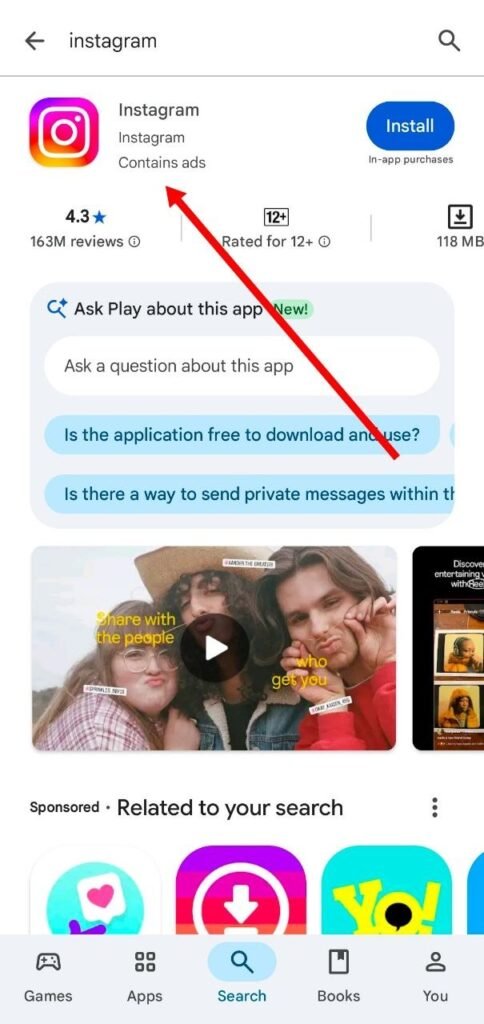
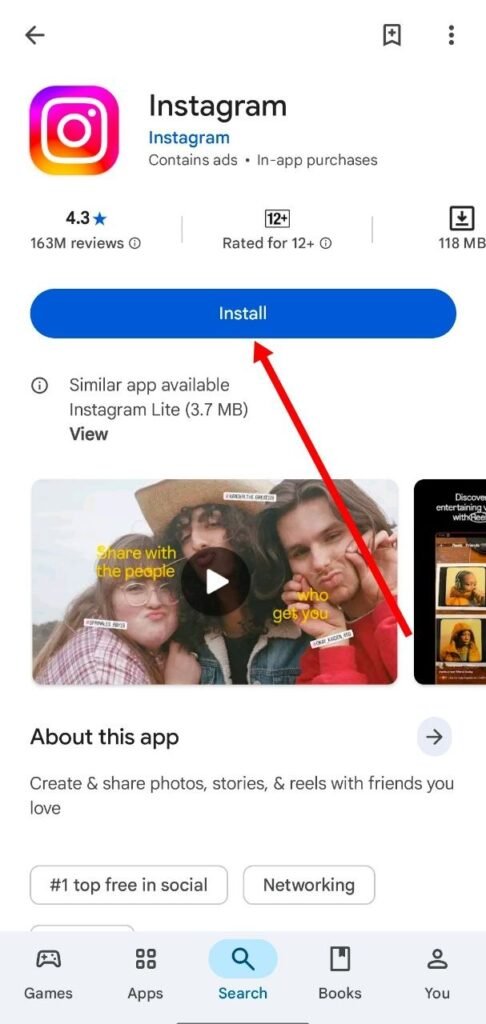
चरण 2. जब आप इंस्टाग्राम के ऊपर क्लिक करेंगे तो इसके बाद आपके सामने इंस्टाग्राम एप्लीकेशन से जुडी कुछ अलग अलग जानकारी दिखाई देगी, इसमें आपको Install के ऊपर क्लिक करना है.
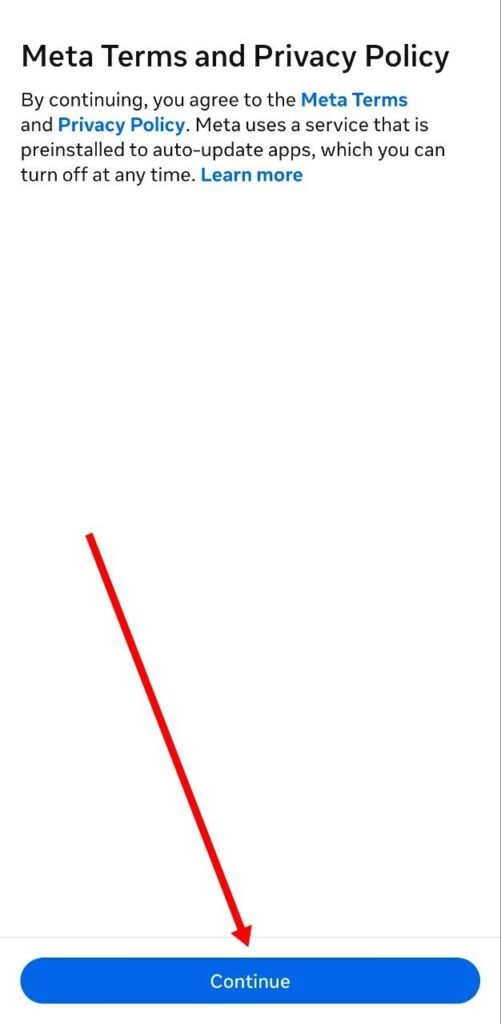
चरण 3. अब आपको इंस्टाग्राम एप्लीकेशन ओपन कर लेना है, इसके बाद सबसे पहले आपको Meta Terms and Privacy Policy का पेज दिखाई देगा, इसमें आपको Continue के ऊपर क्लिक करना है.
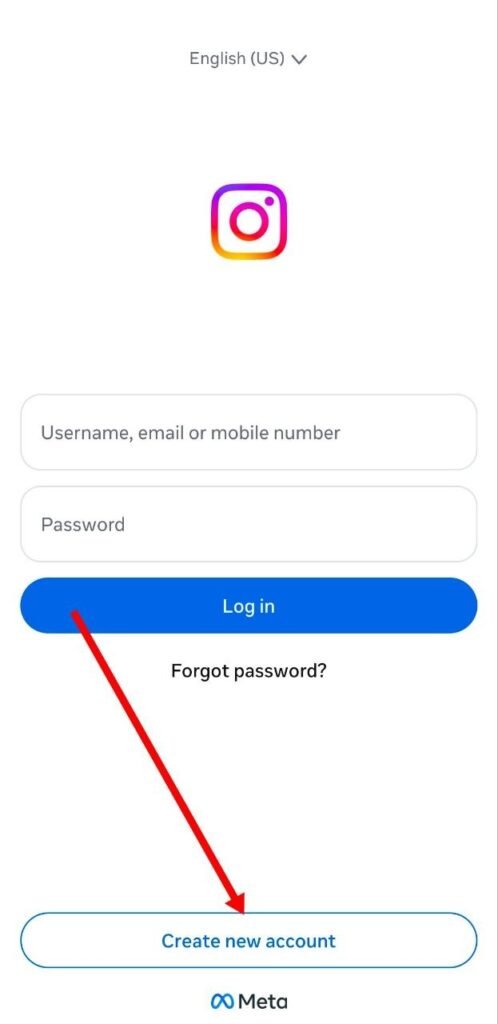
चरण 4. अब आपको इंस्टाग्राम का लॉग इन पेज दिखाई देगा, इसमें आपको Create new account के ऊपर क्लिक करना है.
चरण 5. अब आपको What’s your mobile number? का पेज दिखाई देगा, इसमें आपको Mobile Number पर क्लिक करके अपने मोबाइल नंबर दर्ज करने है, इसके बाद आपको Next के ऊपर क्लिक करना है.
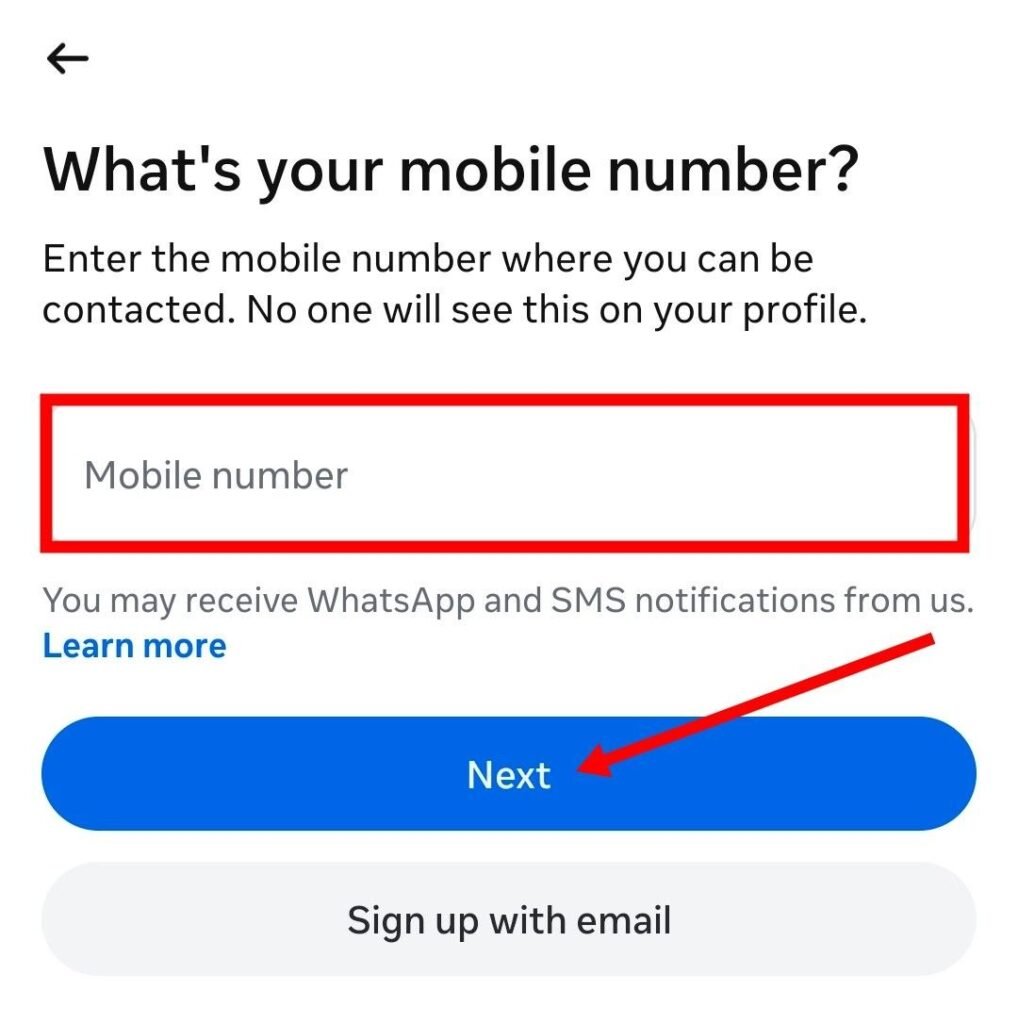
चरण 6. अब आपको Enter the confirmation code का पेज दिखाई देगा, इसमें आपको 6 अंको का वेरिफिकेशन कोड दर्ज करना है जो आपको इंस्टाग्राम की तरफ से मैसेज में प्राप्त हुआ है, इसके बाद आपको Next के ऊपर क्लिक करना है.
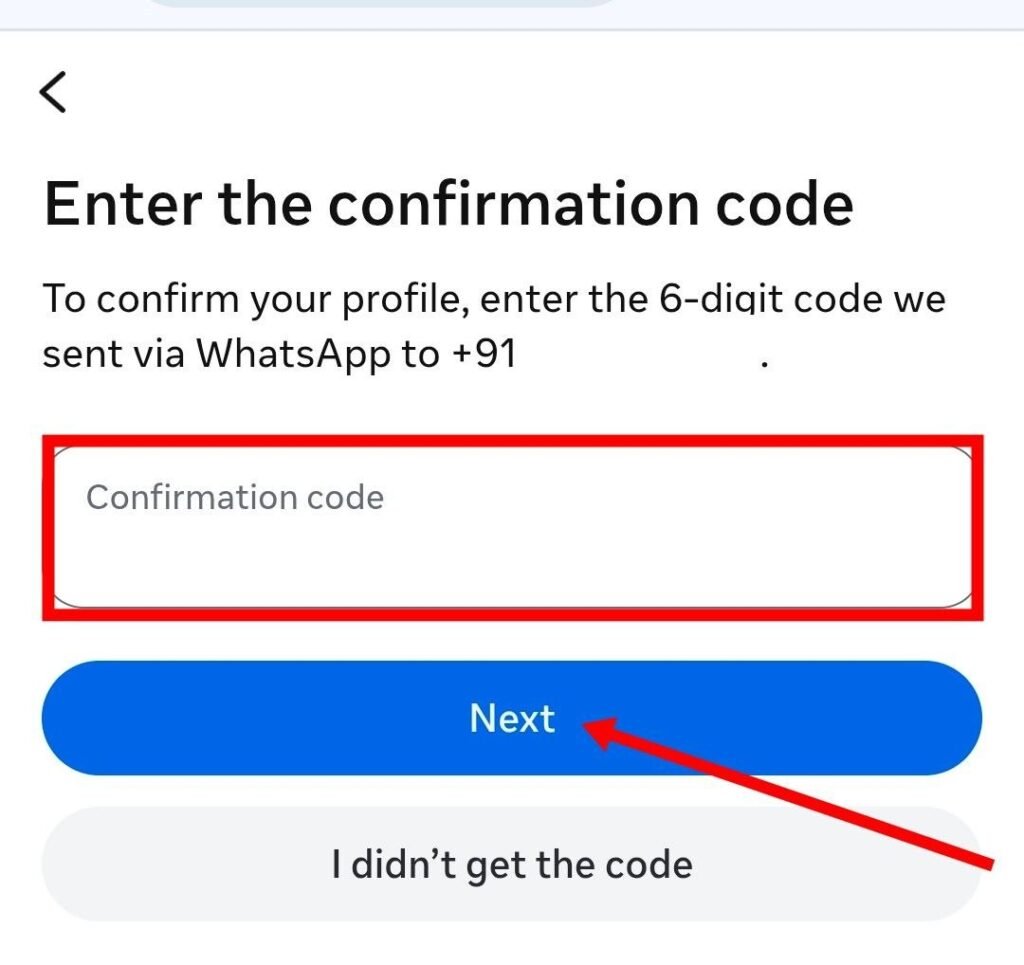
चरण 7. अब आपको Create a password का पेज दिखाई देगा, इसमें आपको अपने अकाउंट के लिए एक मजबूत पासवर्ड दर्ज करना है एवं इसके बाद आपको Next के ऊपर क्लिक करना है.
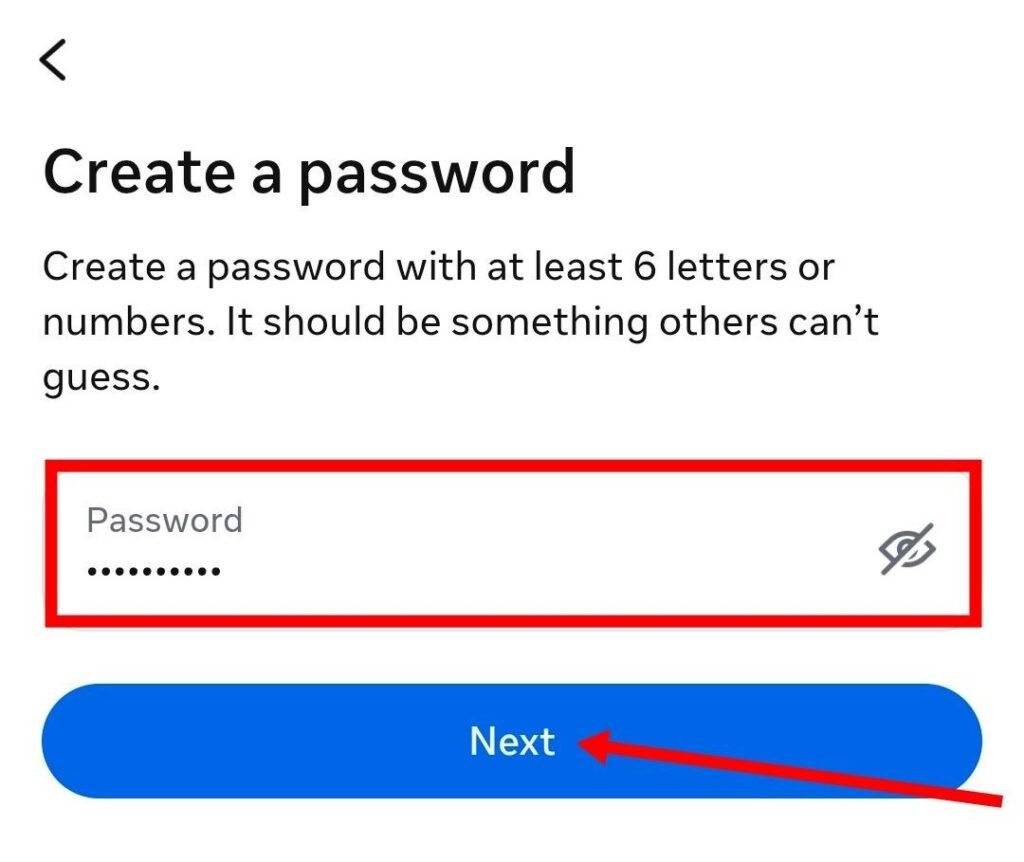
चरण 8. इसके बाद आपको Whats’s your birthday? का पेज दिखाई देगा, इसमें आपको जन्म तारीख सेलेक्ट करनी है एवं इसके बाद आपको Next के ऊपर क्लिक करना है.
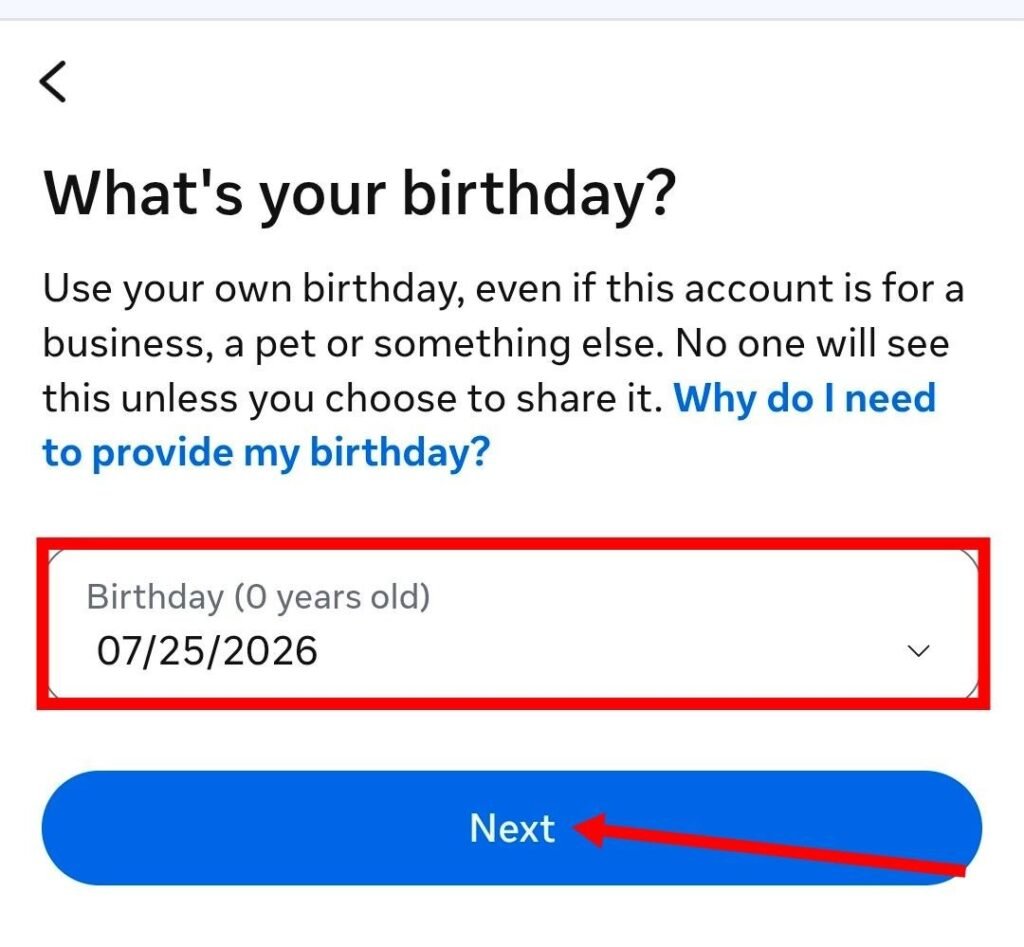
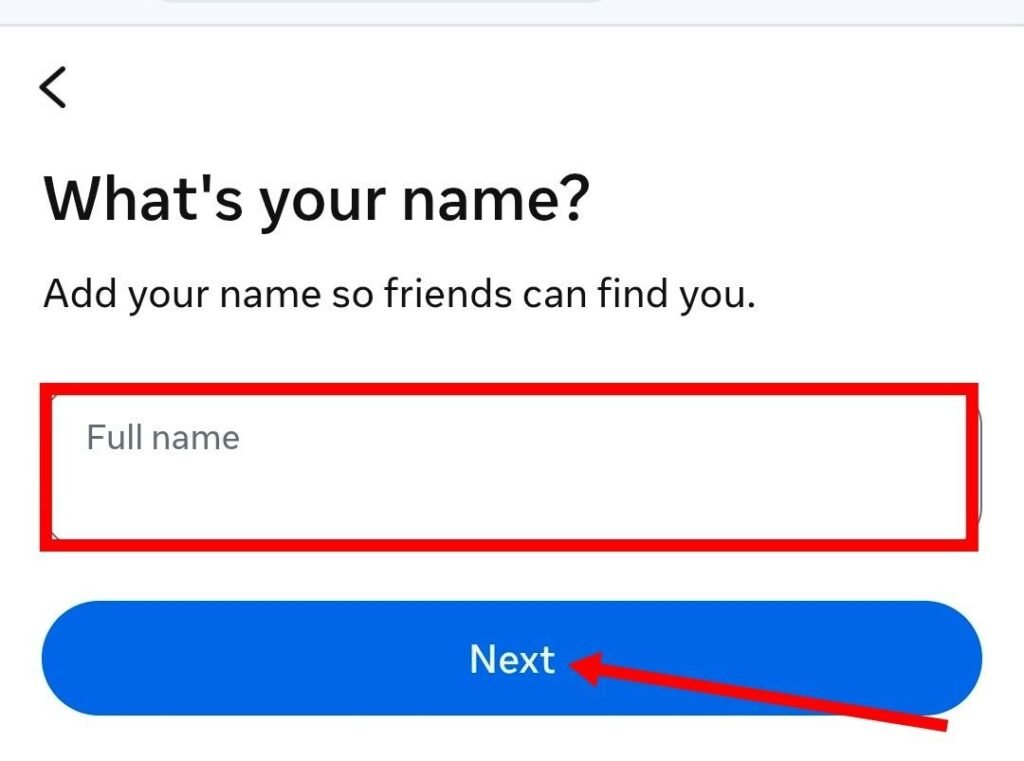
चरण 9. इसके बाद आपको What’s your name? का पेज दिखाई देगा, इसमें आपको अपना पूरा नाम टाइप करना है एवं नाम लिखने के बाद आपको Next के ऊपर क्लिक करना है.
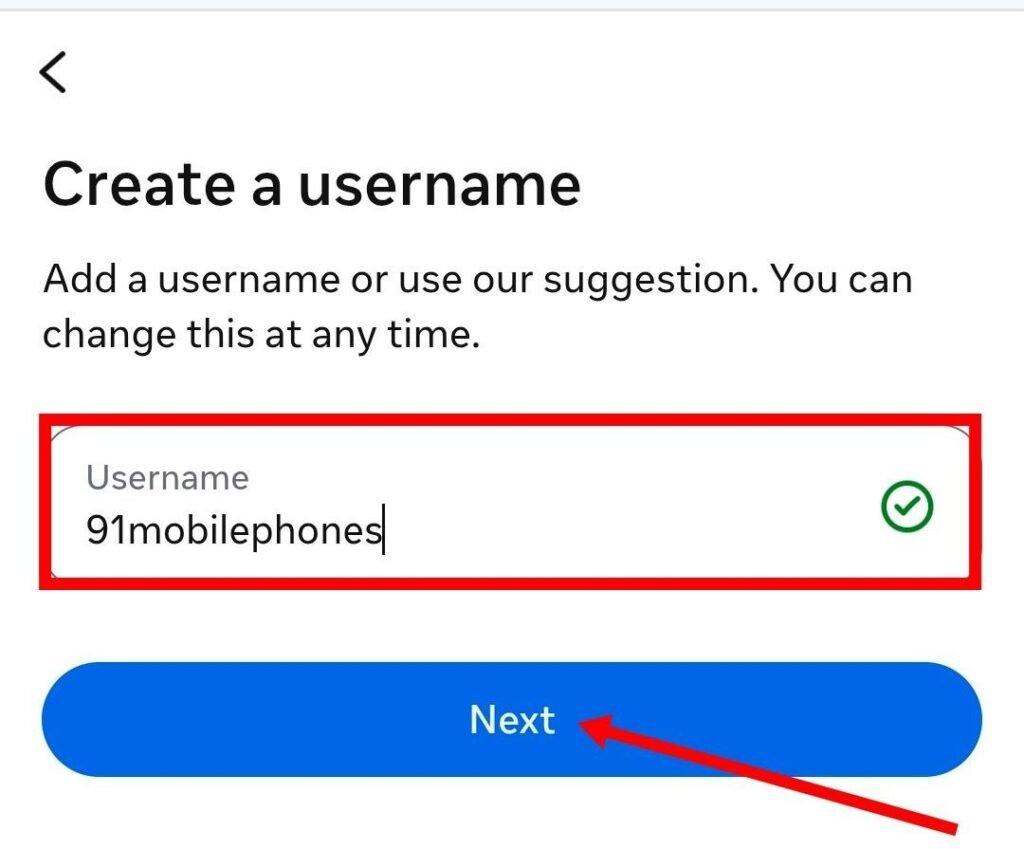
चरण 10. अब आपको Create a username का पेज दिखाई देगा, इसमें आपको डिफ़ॉल्ट रूप से यूजरनाम सेट किया हुआ दिखाई देगा, अगर आप इसे बदलना चाहते है तो बदल सकते है अन्यथा आपको Next के ऊपर क्लिक करना है.
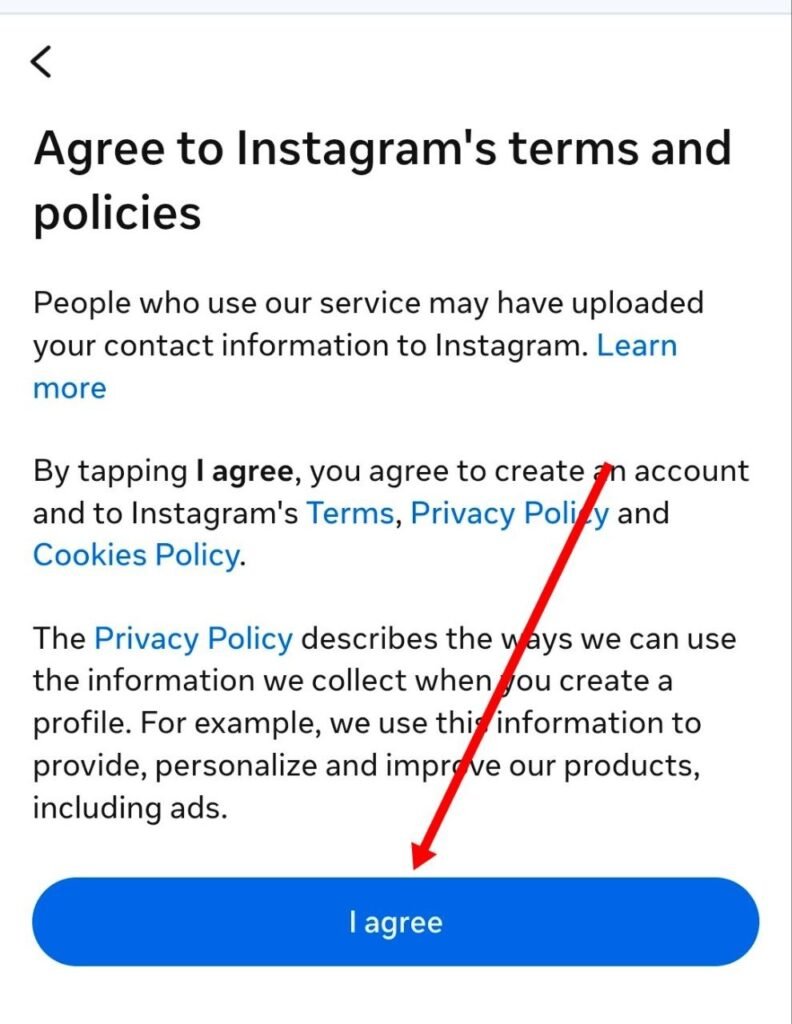
चरण 11. जब आप इतनी प्रक्रिया पूरी कर लेते है तो इसके बाद आपको Agree to Instagram’s terms and policies का पेज दिखाई देगा, इसमें आपको I agree के ऊपर क्लिक करना है.
चरण 12. अब आपको Get more relevant friend suggestions का पेज दिखाई देगा, इसमें अगर आप फेसबुक Friends को इंस्टाग्राम पर फॉलो करना चाहते है तो आपको Continue के ऊपर क्लिक करना है अन्यथा आप Skip के ऊपर क्लिक कर सकते है.

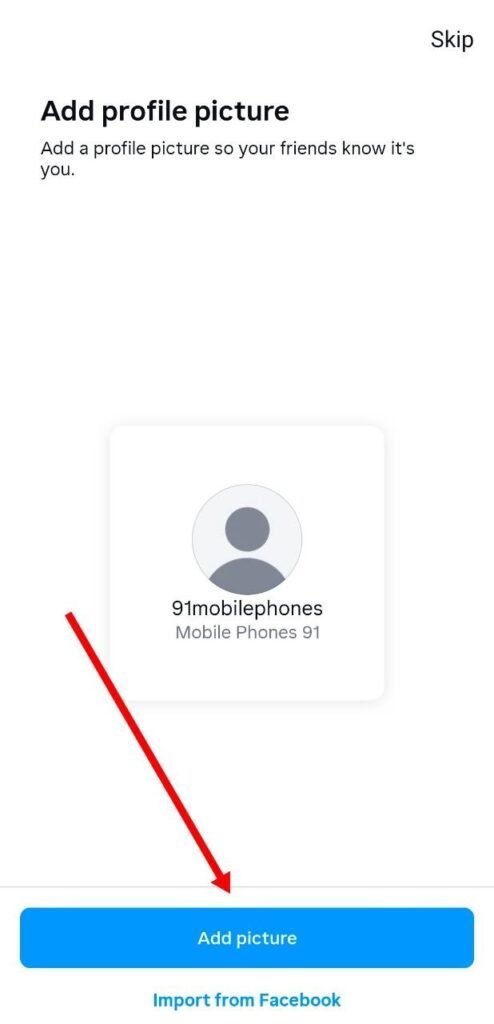
चरण 13. अब आपको Add profile picture का पेज दिखाई देगा, इसमें आपको Add picture के ऊपर क्लिक करना है, इसके बाद आप जिस फोटो को इंस्टाग्राम की प्रोफाइल फोटो पर सेट करना चाहते है आपको वो फोटो सेलेक्ट करके इंस्टाग्राम की प्रोफाइल फोटो में सेट कर देना है.
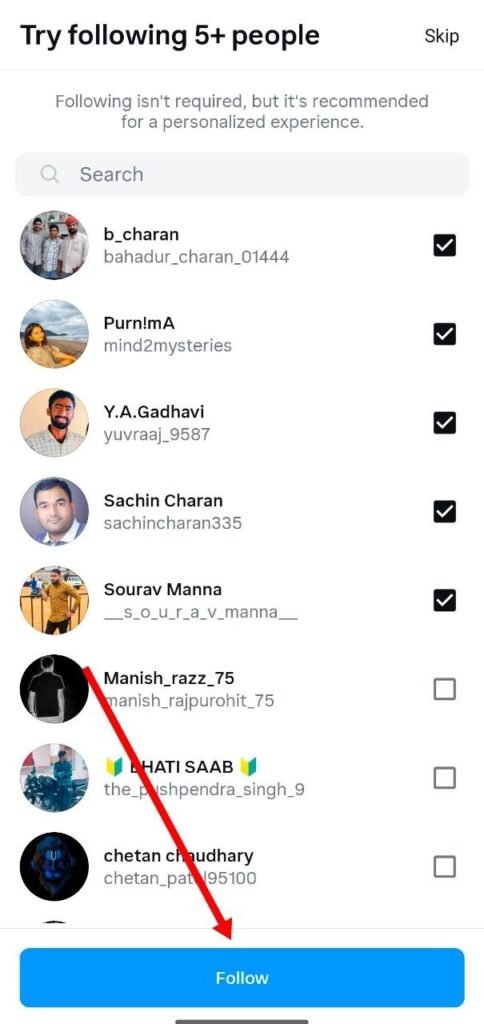
चरण 14. अब आपको Try following 5+ people का पेज दिखाई देगा, इसमें आप अपनी पसंद के हिसाब से किसी भी 5 या इससे ज्यादा यूजर को सेलेक्ट करके उन्हें Follow कर सकते है, अगर आप किसी को फॉलो नही करना चाहते तो आप Skip के ऊपर क्लिक कर सकते है.
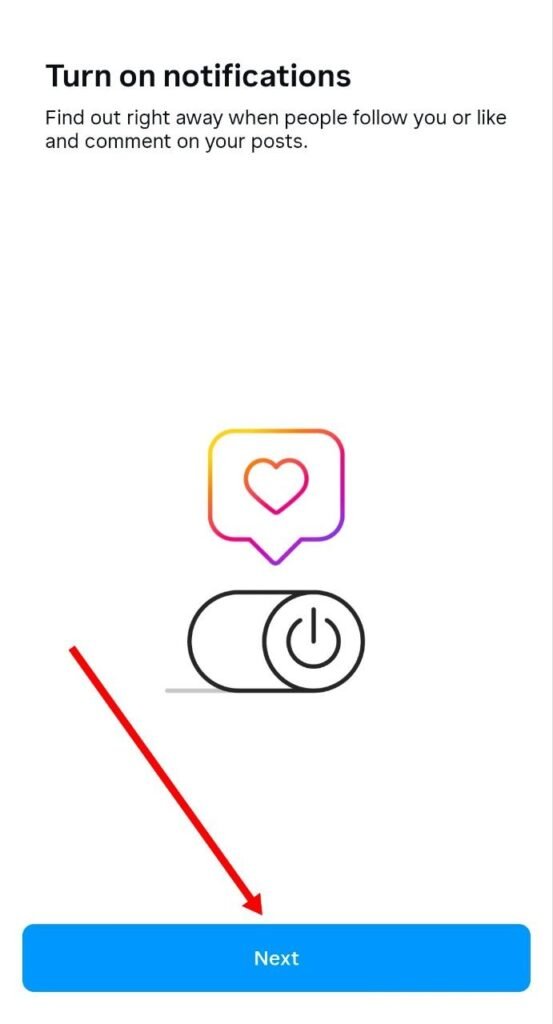
चरण 15. इसके बाद आपको Turn on notifications का पेज दिखाई देगा, इसमें आपको Next के उपर क्लिक करना है एवं इंस्टाग्राम के नोटिफिकेशन को अपने फोन में Allow कर देना है.
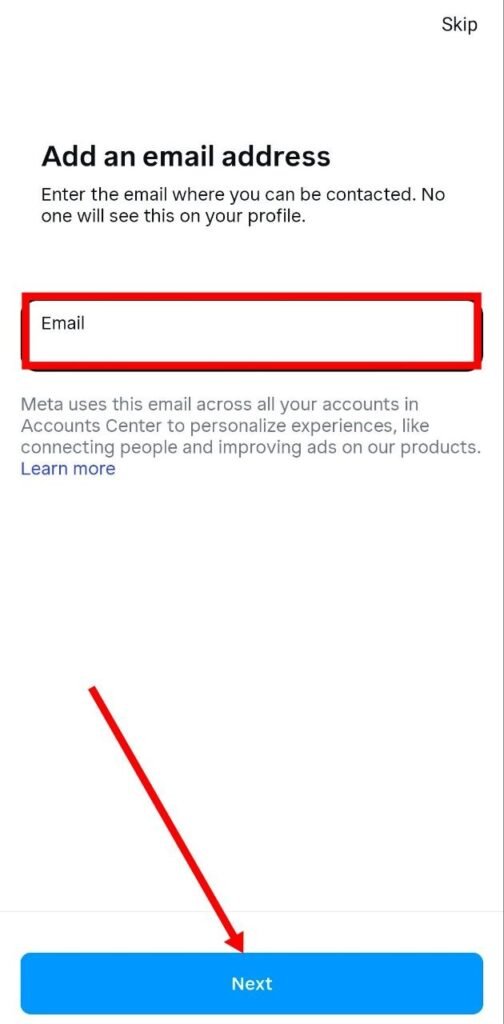
चरण 16. अब आपको Add an email address का पेज दिखाई देगा, इसमें आप अपनी ईमेल आईडी को इंस्टाग्राम के साथ लिंक कर सकते है, इसके लिए आपको अपनी आईडी दर्ज करनी है एवं इसके बाद आपको Next के उपर क्लिक करना है.
चरण 17. अब आपके सामने See more of what you love का पेज ओपन होगा, इसमें आपको सबसे ऊपर Skip का विकल्प दिखाई देगा आपको उसके उपर क्लिक करना है.

जैसे ही आप इतनी प्रक्रिया पूरी कर लेते है तो इसके बाद आपका इंस्टाग्राम अकाउंट सफलतापुर्वक बनकर तैयार हो जायेगा. जब आपका अकाउंट बन जाता है तो इसके बाद आप अपने इंस्टाग्राम अकाउंट का इस्तमाल करना शुरू कर सकते है.
Instagram Id Logout Kaise Kare? जानिए सही तरीका
कंप्यूटर में इंस्टाग्राम आईडी किसे बनाये
अगर आप कंप्यूटर या ब्राउज़र की मदद से इंस्टाग्राम अकाउंट बनाना चाहते है तो ऐसे में आप Instagram की ऑफिसियल वेबसाइट पर जाकर भी अपना नया अकाउंट बना सकते है, ब्राउज़र में इंस्टाग्राम अकाउंट बनाने की प्रक्रिया भी लगभग ऊपर बताई गयी प्रक्रिया के समान ही होती है.
Instagram 2-Factor Authentication कैसे करें
जब आप इंस्टाग्राम पर अपना नया अकाउंट बना लेते है तो इसके बाद आपको अपने अकाउंट में 2-Factor Authentication इनेबल करना जरूरी है, इससे आपके अकाउंट की सुरक्षा बढ़ेगी एवं कोई भी अनजान व्यक्ति आपकी अनुमति के बिना आपके अकाउंट को लॉग इन नहीं कर पायेगा, इंस्टाग्राम में 2 Factor Authentication इनेबल करने के लिए आप निम्न तरीका अपना सकते है.
चरण 1. सबसे पहले आपको अपने फोन में इंस्टाग्राम एप्लीकेशन ओपन करना है एवं अगर आपके इंस्टाग्राम एप्लीकेशन में आपका इंस्टाग्राम अकाउंट लॉग इन किया हुआ नहीं है तो आपको अपना अकाउंट लॉग इन करना है, जब आप अपने अकाउंट को लॉग इन करेंगे तो इसके बाद आपको इंस्टाग्राम अकाउंट का होमपेज दिखाई देगा इसमें आपको प्रोफाइल के आइकॉन पर क्लिक करना है.
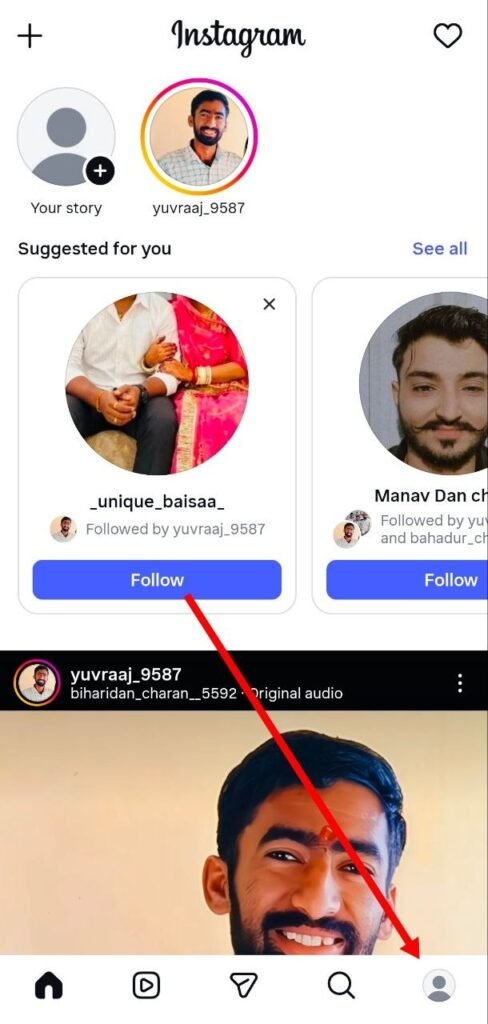
चरण 2. जब आप प्रोफाइल के आइकॉन पर क्लिक करेंगे तो इसके बाद आपके सामने इंस्टाग्राम अकाउंट की प्रोफाइल खुल जाएगी, इसमें आपको सबसे ऊपर 3 लाइन का एक आइकॉन दिखाई देगा आपको उसके ऊपर क्लिक करना है.
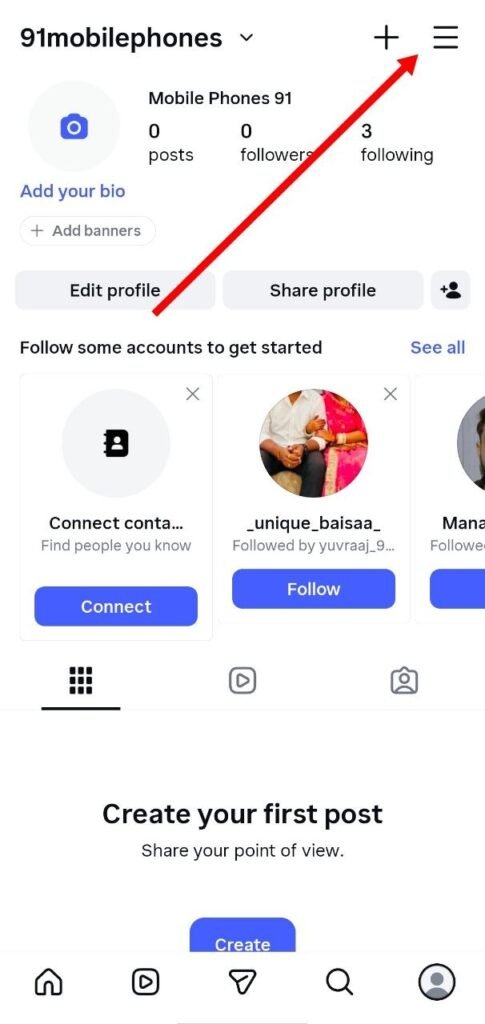
चरण 3. अब आपको इंस्टाग्राम अकाउंट से जुडी सेटिंग दिखाई देगी, इसमें आपको सबसे ऊपर Account Center का विकल्प दिखाई देगा आपको उसके ऊपर क्लिक करना है.
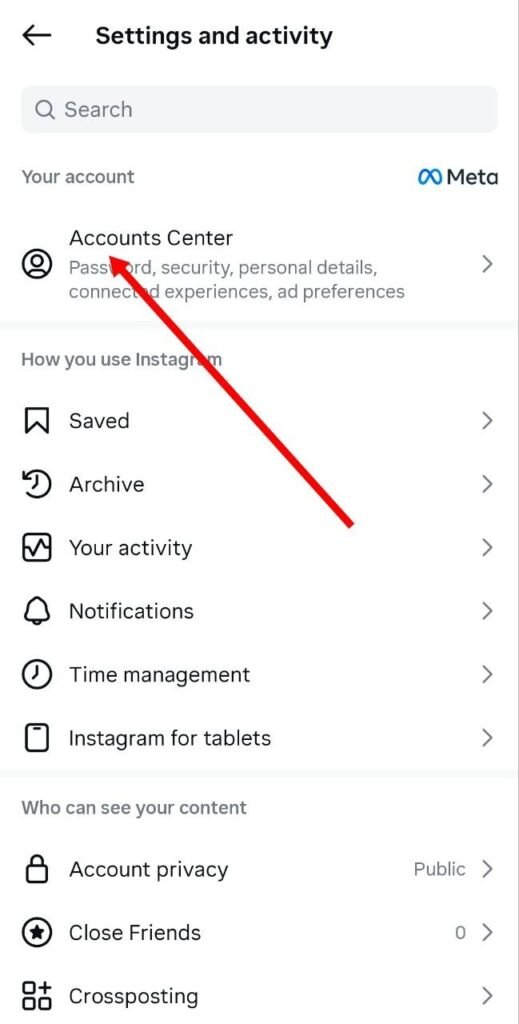
चरण 4. जब आप अकाउंट सेंटर में जायेंगे तो यहाँ पर आपको कुछ अलग अलग विकल्प दिखाई देंगे, इसमें आपको Password and security के ऊपर क्लिक करना है. ]
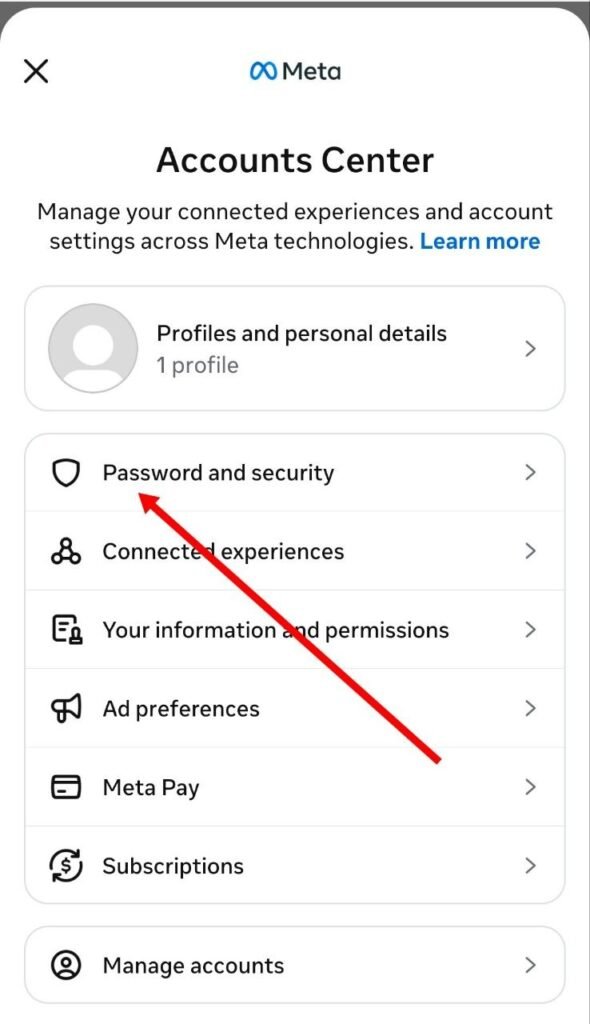
चरण 5. जब आप पासवर्ड एंड सिक्यूरिटी के ऊपर क्लिक करेंगे तो इसके बाद आपको Two-factor authentication का विकल्प दिखाई देगा आपको उसके ऊपर क्लिक करना है.
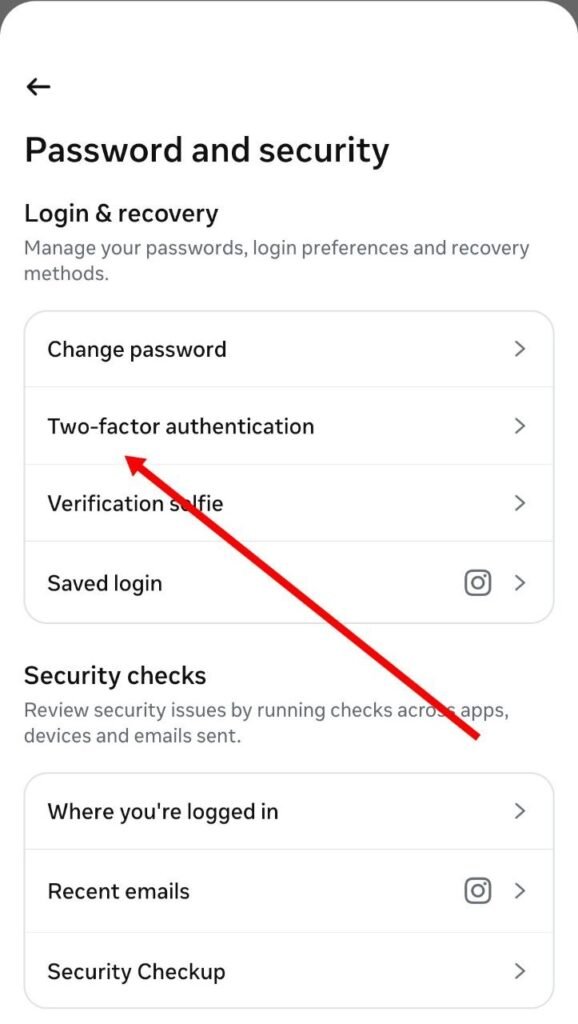
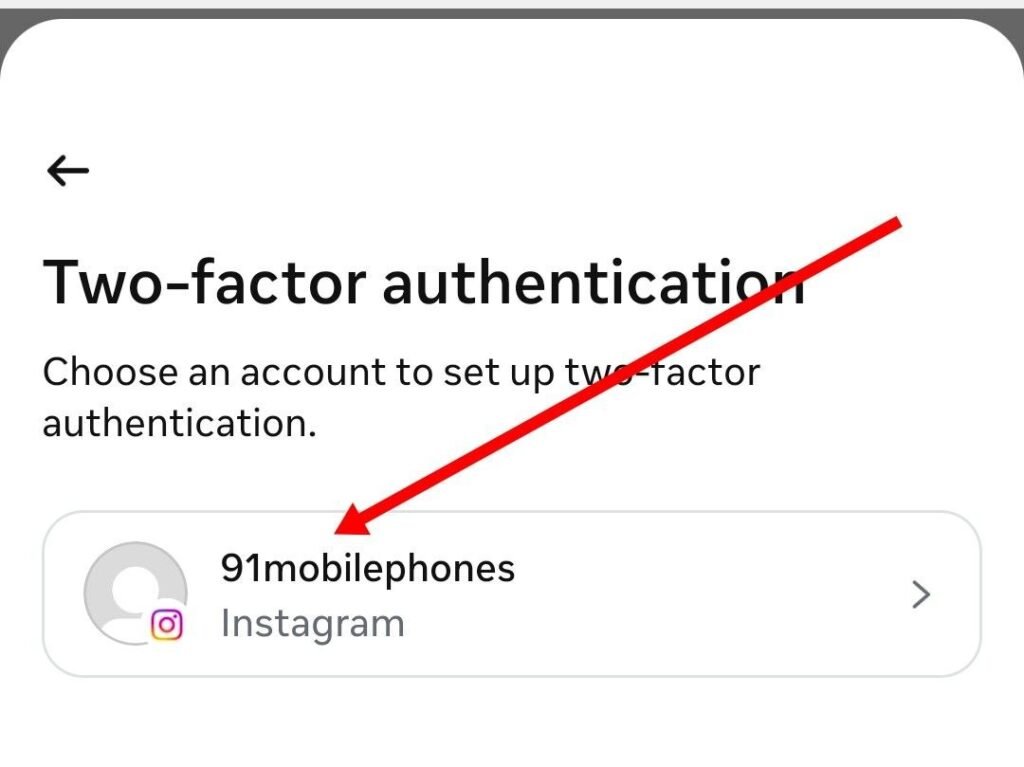
चरण 6. अब आपको Two-factor authentication इनेबल करने के लिए प्रोफाइल सेलेक्ट करने के लिए कहाँ जायेगा, इसमें आपको अपनी प्रोफाइल के ऊपर क्लिक करना है.
चरण 7. इसके बाद आपको Help protect your account का पेज दिखाई देगा, इसमें आपको Authentication app या SMS or WhatsApp में से किसी एक विकल्प पर ऊपर क्लिक करना है एवं Next पर क्लिक करना है.
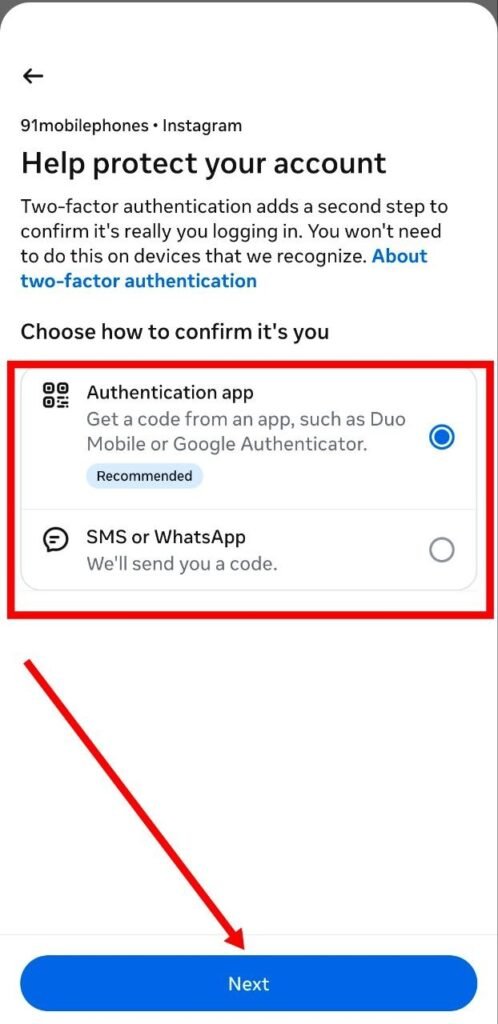
जब आप इतनी प्रक्रिया पूरी कर लेते है तो इसके बाद आपके सामने कन्फर्मेशन का पेज खुल जायेगा, इसमें आपने जो भी विकल्प सेलेक्ट किया था उसे वेरीफाई कर लेना है, जब आप इतनी प्रक्रिया पूरी कर लेते है तो इसके बाद आपके इंस्टाग्राम अकाउंट में Two-factor authentication सफलतापूर्वक इनेबल हो जायेगा.
Instagram History Kaise Dekhe? जानिए पूरी प्रक्रिया
अगर आप बिना फोन नंबर के इंस्टाग्राम आईडी बनाना चाहते है तो इसके लिए आपको जीमेल आईडी या ईमेल आईडी का उपयोग करना होगा, इसकी मदद से आप बिना कोई फोन नंबर डाले भी अपना नया इंस्टाग्राम अकाउंट बना पाएंगे.
एक फोन से आप 2 या 2 से अधिक इंस्टाग्राम आईडी बना सकते है, अभी तक इंस्टाग्राम की तरफ से एक फ़ोन से कितनी इंस्टाग्राम आईडी बना सकते है इसकी कोई सीमा निश्चित नही की गयी है.
इंस्टाग्राम आईडी बनाने के लिए आपके पास एक मोबाइल नंबर या ईमेल आईडी एवं एक इंटरनेट से कनेक्शन मोबाइल या कंप्यूटर होना चाहिए, इसकी मदद से आप अपनी नई इंस्टाग्राम आईडी बना पाएंगे.
Instagram पर सबसे ज्यादा Followers किसके है? (टॉप 10 क्रिएटर)
इस लेख में हमने इंस्टाग्राम आईडी कैसे बनाए इसके बारे में जानकारी प्रदान की है, अगर आपके मन में इससे जुडा किसी भी प्रकार का सवाल है तो आप हमे कमेंट करके बता सकते है एवं जानकारी अच्छी लगे तो इसे सोशल मीडिया पर शेयर जरुर करें.