
Instagram Account Delete Kaise Kare
इंस्टाग्राम अकाउंट को डिलीट करना बहुत ही आसान होता है, अगर आप इंस्टाग्राम एप्लीकेशन की मदद से अपने अकाउंट को डिलीट करना चाहते है तो इसके लिए आपको निम्न प्रक्रिया फोलो करनी होगी.
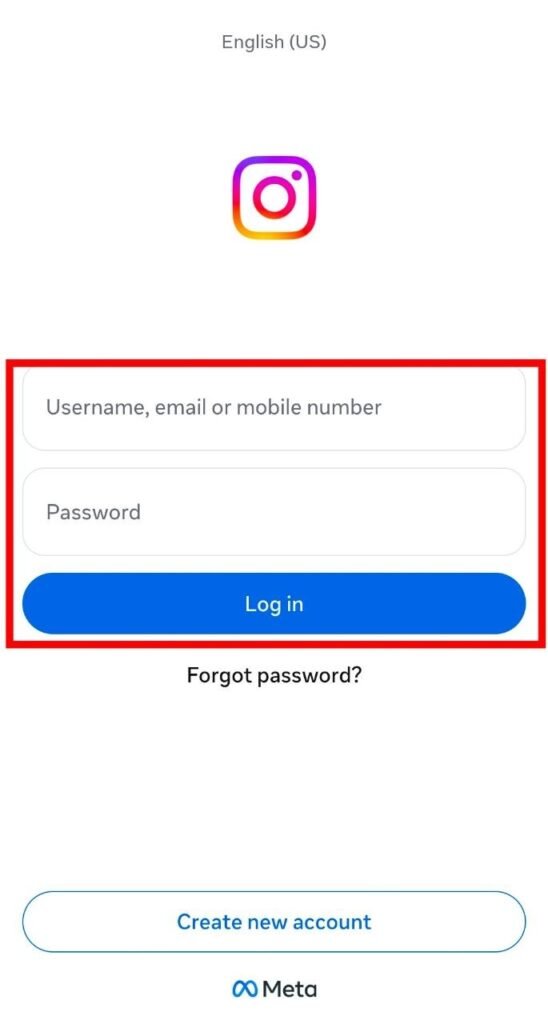
चरण 1. सबसे पहले आपको अपने फोन में इंस्टाग्राम एप्लीकेशन ओपन करना है एवं इसके बाद उस अकाउंट का यूजरनाम या मोबाइल नंबर एवं पासवर्ड डालकर लॉग इन करना है जिसे आप डिलीट करना चाहते है.
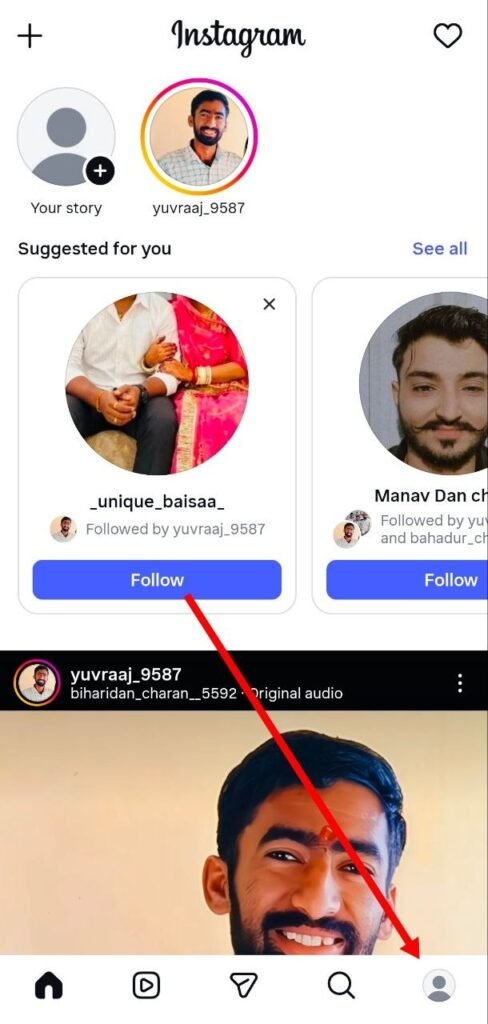
चरण 2. जब आप अपने अकाउंट को लॉग इन करेंगे तो इसके बाद आपको इंस्टाग्राम का होमपेज दिखाई देगा, इसमें आपको सबसे निचे अपने अकाउंट का लोगो दिखाई देगा आपको उसके ऊपर क्लिक करना है.
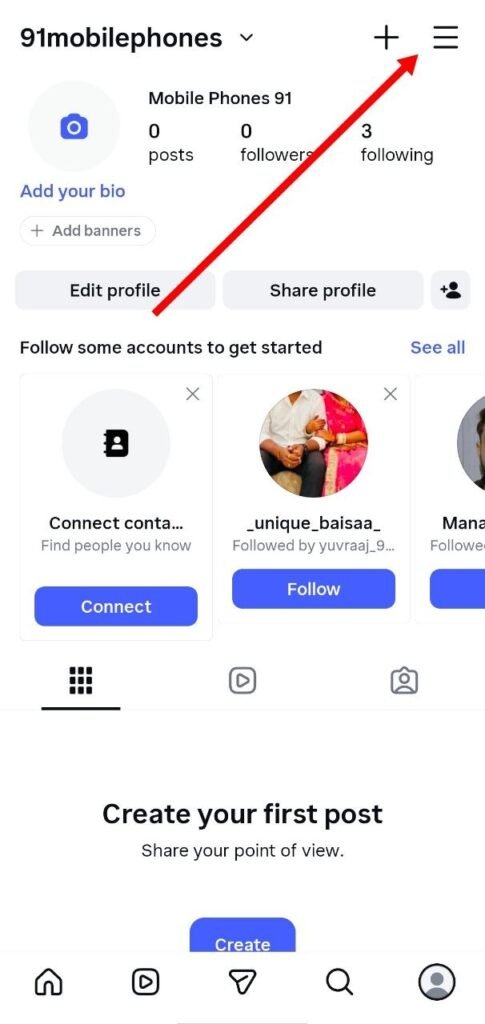
चरण 3. जब आप अपने अकाउंट के लोगो के ऊपर क्लिक करेंगे तो इसके बाद आपको इंस्टाग्राम का प्रोफाइल पेज दिखाई देगा, इसमें आपको सबसे ऊपर 3 लाइन का एक आइकॉन दिखाई देगा आपको उसके ऊपर क्लिक करना है.
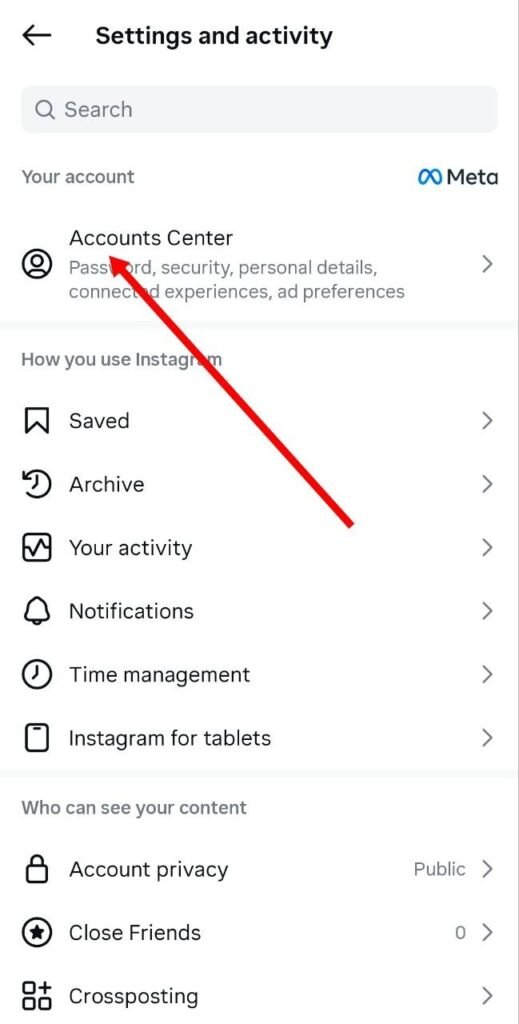
चरण 4. जब आप 3 लाइन के आइकॉन के ऊपर क्लिक करेंगे तो इसके बाद सबसे ऊपर आपको Account Center का विकल्प दिखाई देगा आपको उसके ऊपर क्लिक करना है.
चरण 5. अब आपको Account Center से जुड़े कुछ अलग अलग विकल्प दिखाई देंगे, इसमें आपको Manage Account के ऊपर क्लिक करना है.
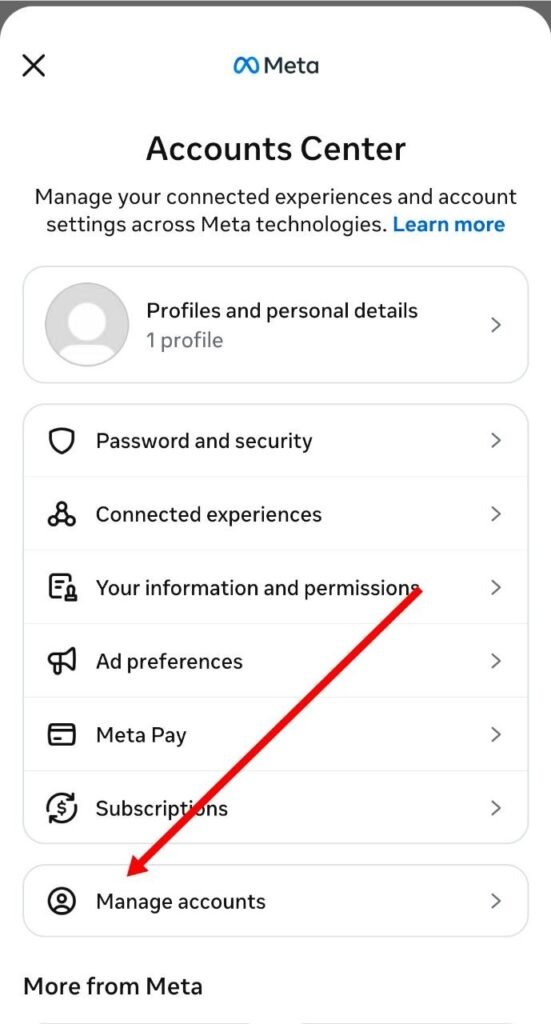
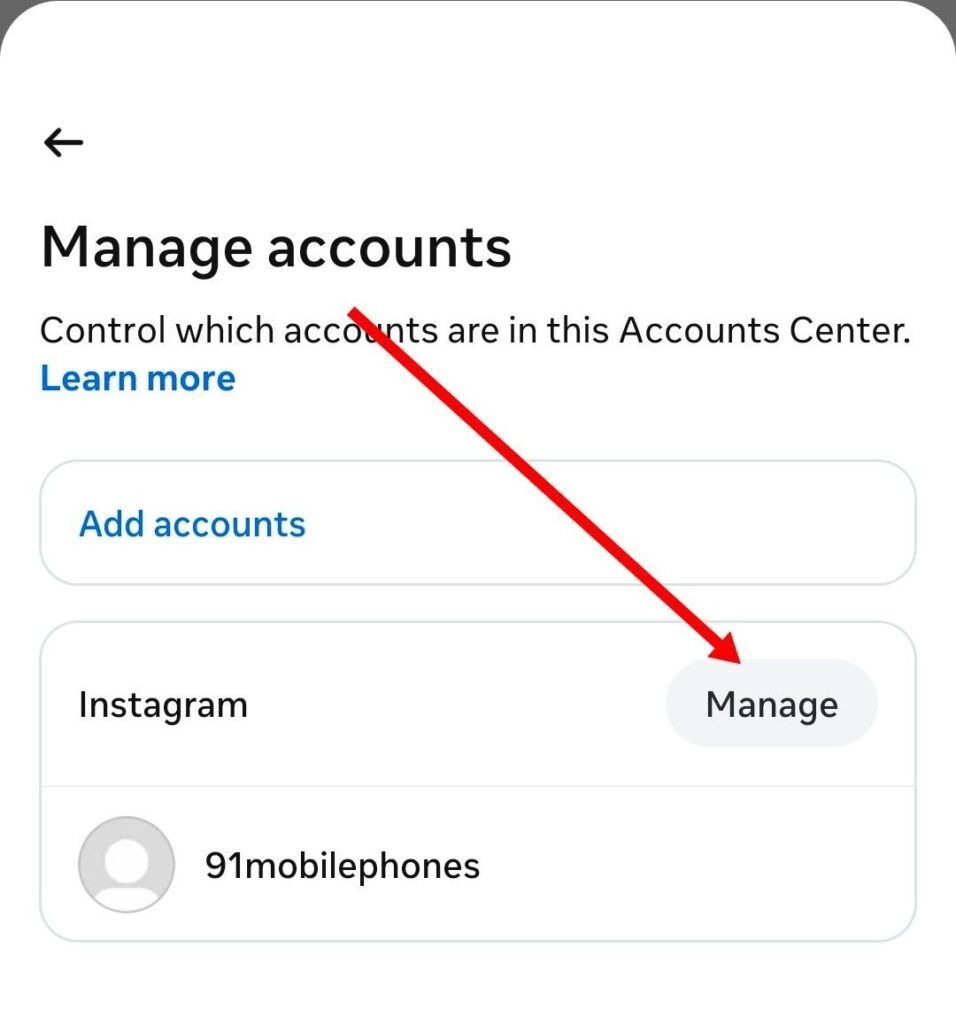
चरण 6. जब आप Manage Account के ऊपर क्लिक करेंगे तो इसके बाद आपको अपने इंस्टाग्राम अकाउंट का यूजरनाम और प्रोफाइल पेज दिखाई देगा उसके ठीक ऊपर आपको Manage का विकल्प दिखाई देगा आपको उसके ऊपर क्लिक करना है.
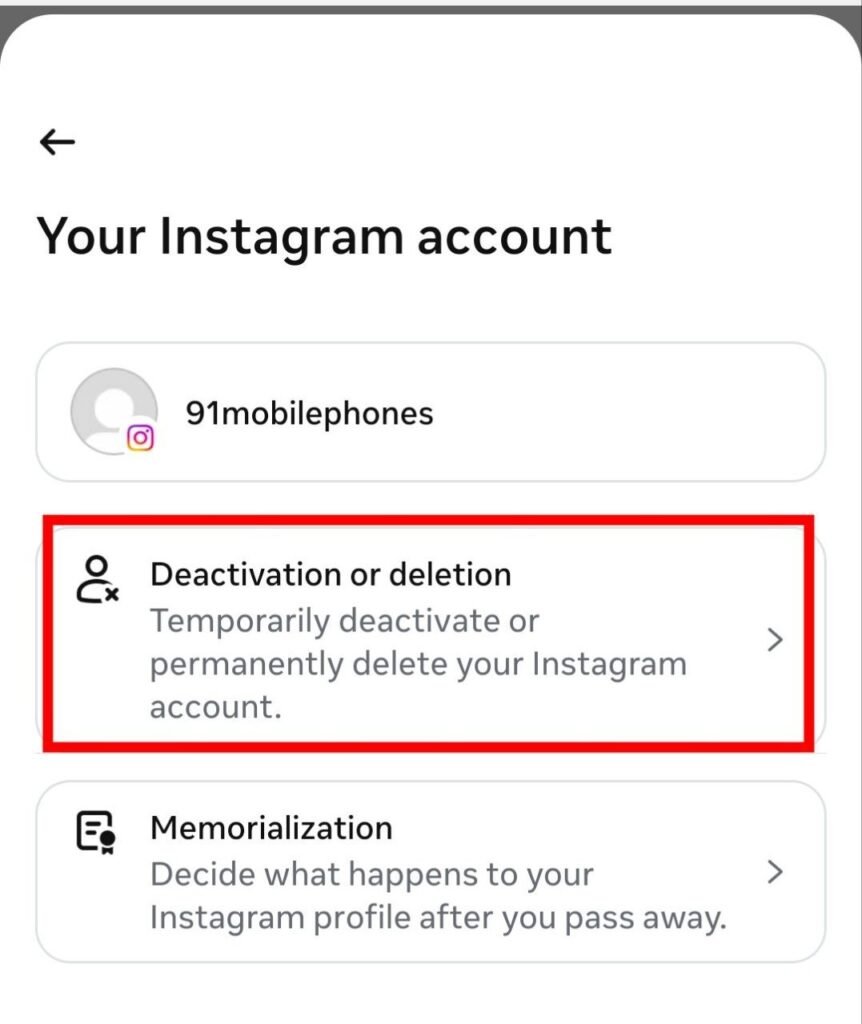
चरण 7. जब आप Manage Account के ऊपर क्लिक करेंगे तो इसके बाद आपको Deactivate or deletion का विकल्प दिखाई देगा आपको उसके ऊपर क्लिक करना है.
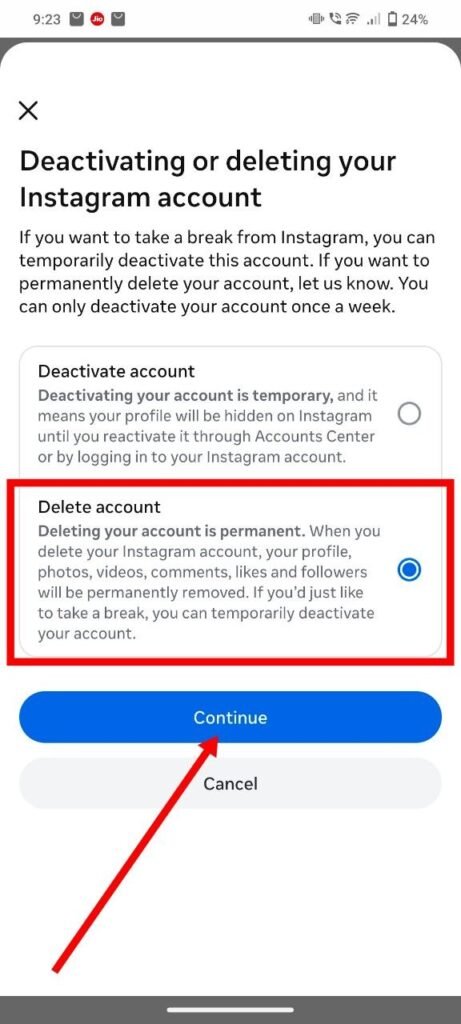
चरण 8. अब आपके सामने एक नया पेज ओपन हो जायेगा, इसमें आपको Deactivate Account और Delete Account का विकल्प दिखाई देगा, इसमें आपको Delete Account सेलेक्ट करना है एवं इसके बाद आपको Continue के ऊपर क्लिक करना है.
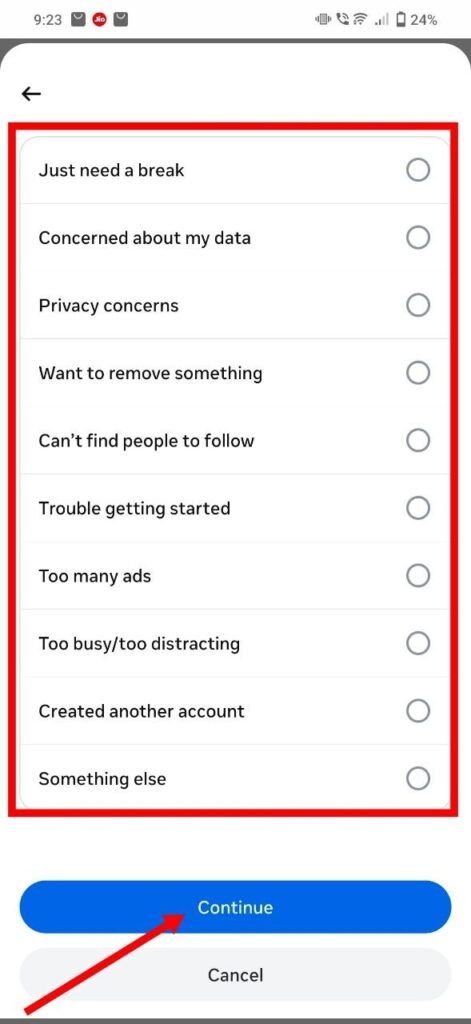
चरण 9. जब आप इतनी प्रक्रिया पूरी कर लेते है तो इसके बाद आपको Deleting Your Instagram account का पेज दिखाई देगा, इसमें आपको इंस्टाग्राम अकाउंट डिलीट करने का कारण पूछा जायेगा, आप अपने अकाउंट को किस वजह वजह से डिलीट करना चाहते है आपको उसे सेलेक्ट करना है एवं इसके बाद आपको Continue के ऊपर क्लिक करना है.
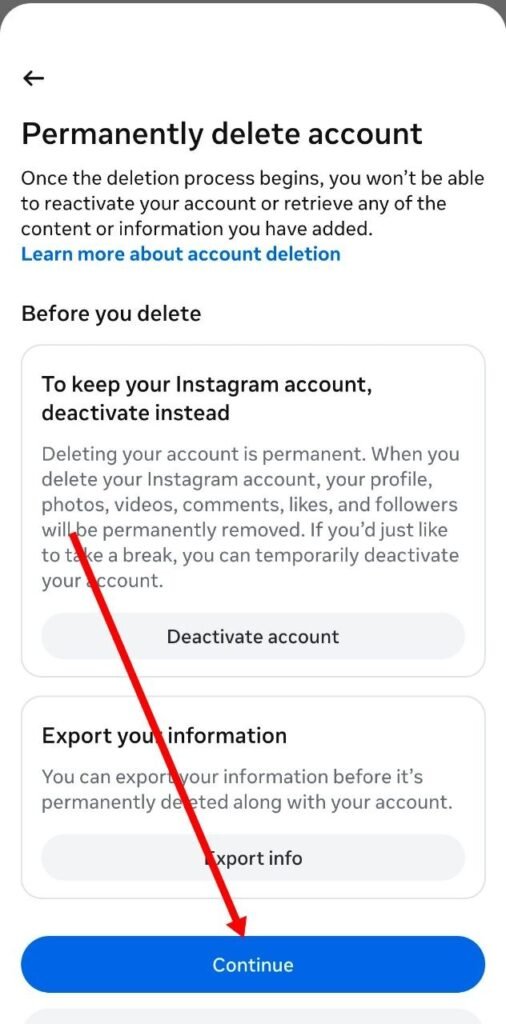
चरण 10. अब आपको Permanently delete account का पेज दिखाई देगा, अगर आप अपने इंस्टाग्राम अकाउंट का बैकअप डाउनलोड करना चाहते है तो इसमें आपको Export info के ऊपर क्लिक करना है एवं इसके बाद आपको Continue के ऊपर क्लिक करना है.
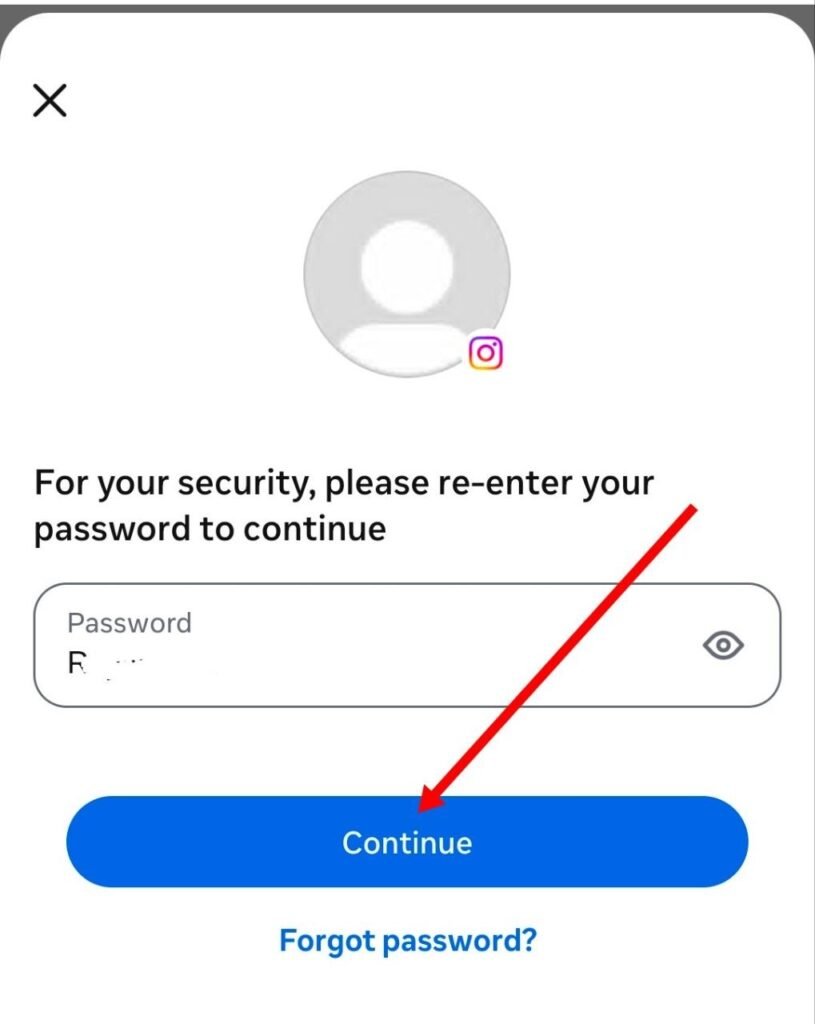
चरण 11. अब आपको अपने इंस्टाग्राम अकाउंट का पासवर्ड डालने के लिए कहा जायेगा, इसमें आपको अपने अकाउंट का पासवर्ड डालना है एवं इसके बाद आपको Continue के ऊपर क्लिक करना है.
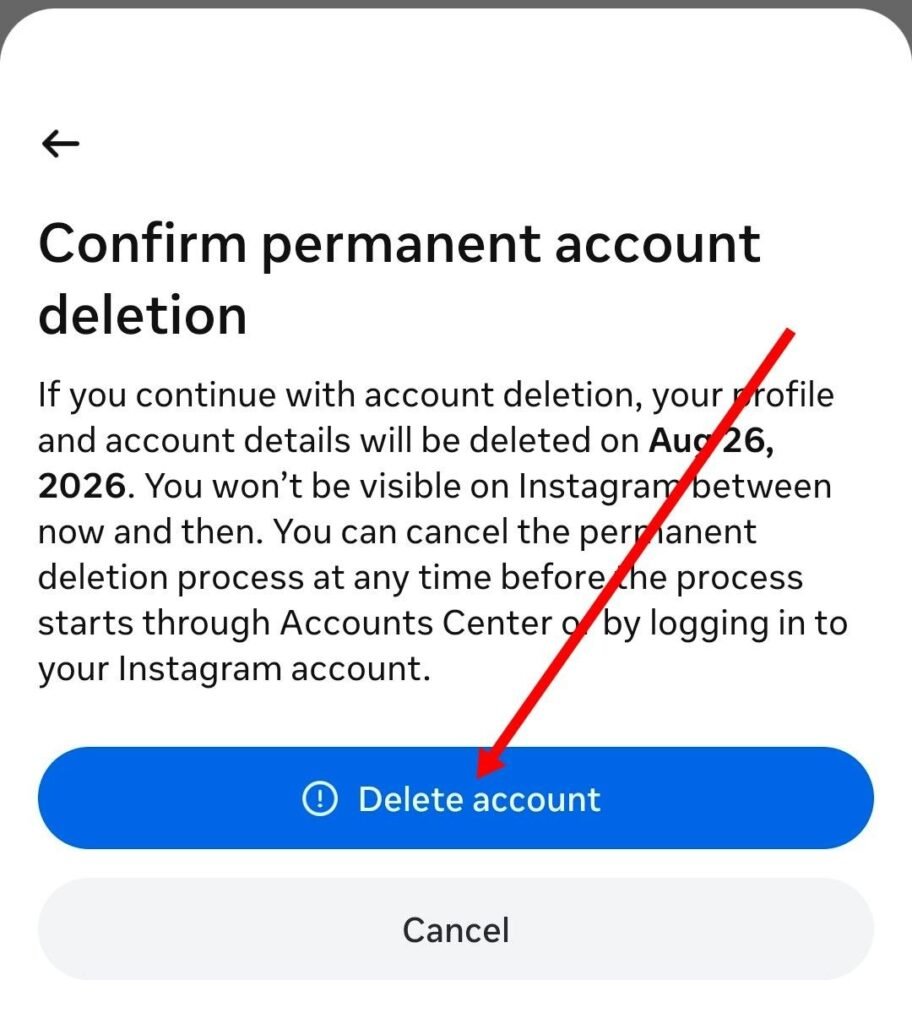
चरण 12. इसके बाद आपको Confirm permanent account deletion का पेज दिखाई देगा, इसमें आपको Delete account के ऊपर क्लिक करना है.
जब आप इतनी प्रक्रिया पूरी कर लेते है तो इसके बाद आपका अकाउंट सफलतापूर्वक डिलीट हो जायेगा, इस तरीके से आप इंस्टाग्राम एप्लीकेशन की मदद से बहुत ही आसानी से अपने अकाउंट को डिलीट कर सकते है.
Instagram Account Kaise Banaye? जानिए पूरी प्रक्रिया
डेस्कटॉप से इंस्टाग्राम अकाउंट डिलीट कैसे करें
अगर आप किसी कंप्यूटर या लैपटॉप में इंस्टाग्राम चलाते है और आप ब्राउज़र की मदद से अपने इंस्टाग्राम अकाउंट को डिलीट करना चाहते है तो हम आपको डेस्कटॉप में इंस्टाग्राम अकाउंट डिलीट करने का सबसे आसान तरीका बता रहे है जो की निम्न प्रकार से है.
चरण 1. सबसे पहले आपको अपने कंप्यूटर या लैपटॉप का ब्राउज़र ओपन करना है, इसके बाद आपको इसमें इंस्टाग्राम लिखकर सर्च करना है, अब आपको सबसे ऊपर इंस्टाग्राम की ऑफिसियल वेबसाइट दिखाई देगी आपको उसके ऊपर क्लिक करना है, जब इंस्टाग्राम की वेबसाइट पर जायेंगे तो यहाँ पर आपको इंस्टाग्राम का लॉग इन पेज दिखाई देगा, इसमें आप जिस अकाउंट को डिलीट करना चाहते है आपको उस अकाउंट का यूजरनाम और पासवर्ड डालकर लॉग इन करना है.
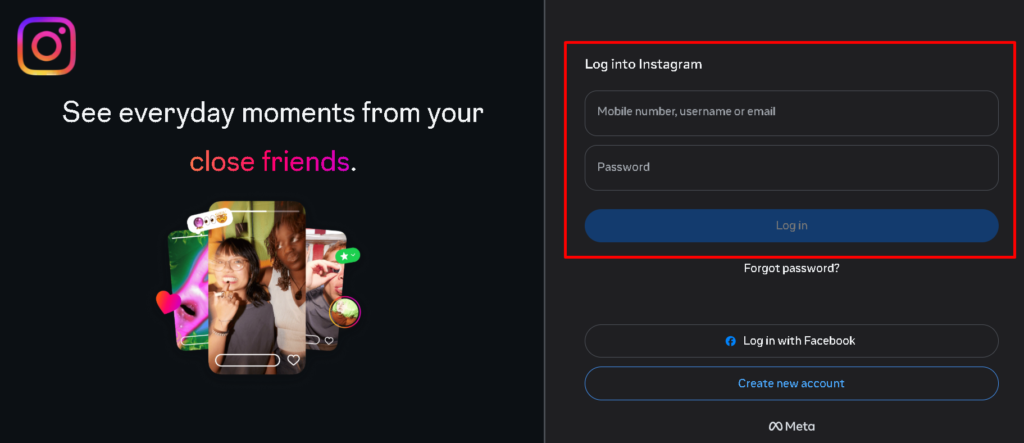
चरण 2. जब आप अपने इंस्टाग्राम अकाउंट को लॉग इन करेंगे तो इसके बाद आपको 3 लाइन का आइकॉन दिखाई देगा आपको उसके ऊपर क्लिक करना है एवं इसके बाद आपको Setting के ऊपर क्लिक करना है.
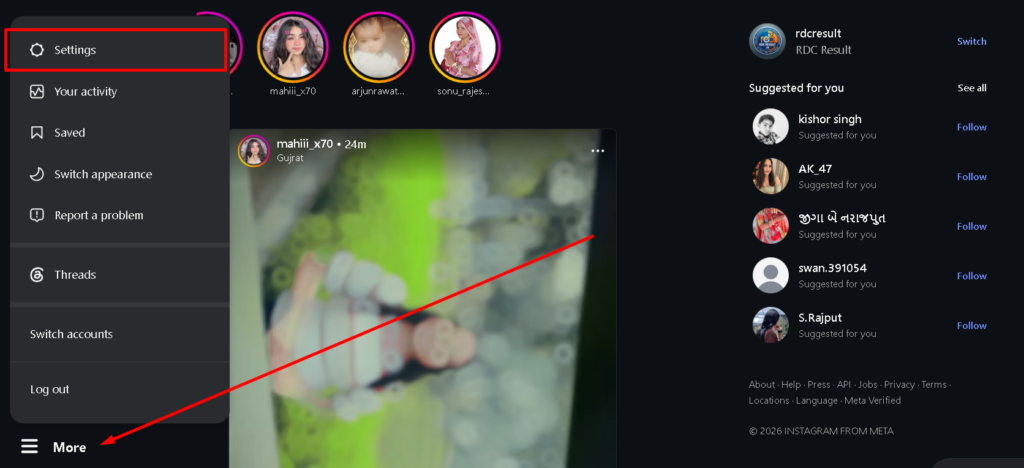
चरण 3. जब आप सेटिंग के ऊपर क्लिक करेंगे तो इसके बाद आपको इंस्टाग्राम अकाउंट की सेटिंग दिखाई देगी, इसमें आपको Account Center के ऊपर क्लिक करना है.

चरण 4. जब आप अकाउंट सेंटर में जायेंगे तो इसके बाद सबसे निचे आपको Manage Accounts का विकल्प दिखाई देगा आपको उसके ऊपर क्लिक करना है.
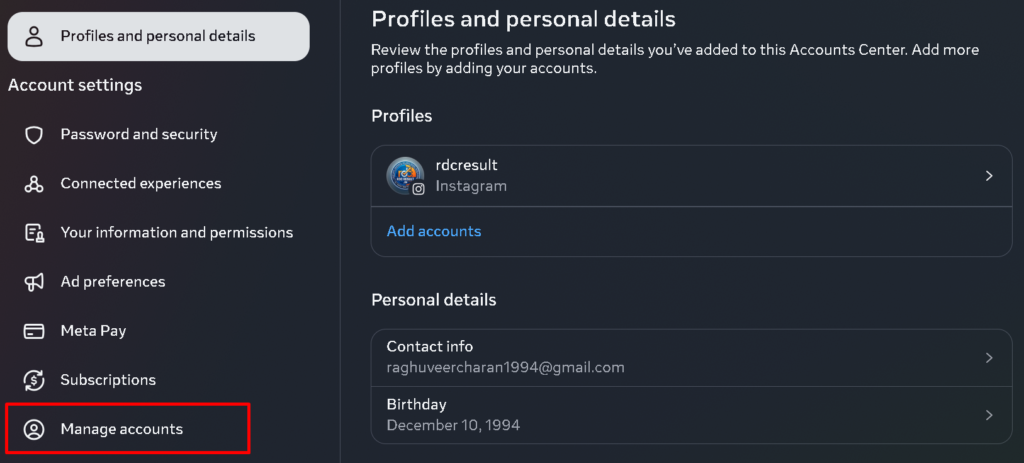
चरण 5. जब आप Manage Accounts के ऊपर क्लिक करेंगे तो इसके बाद आपको इंस्टाग्राम अकाउंट की प्रोफाइल दिखाई देगी, इसमें आपको Manage के ऊपर क्लिक करना है.
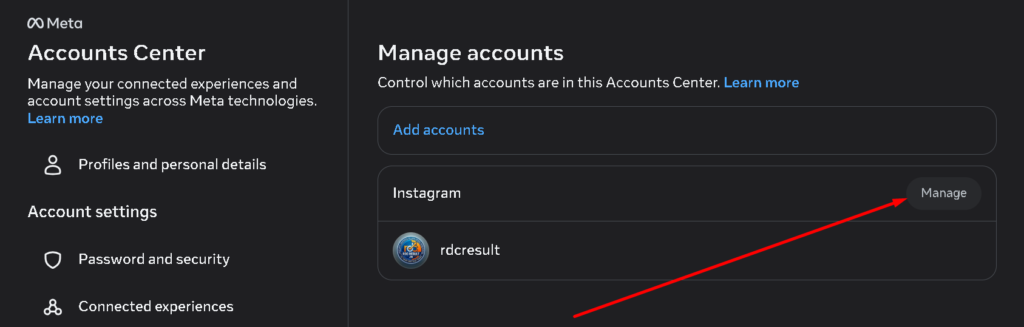
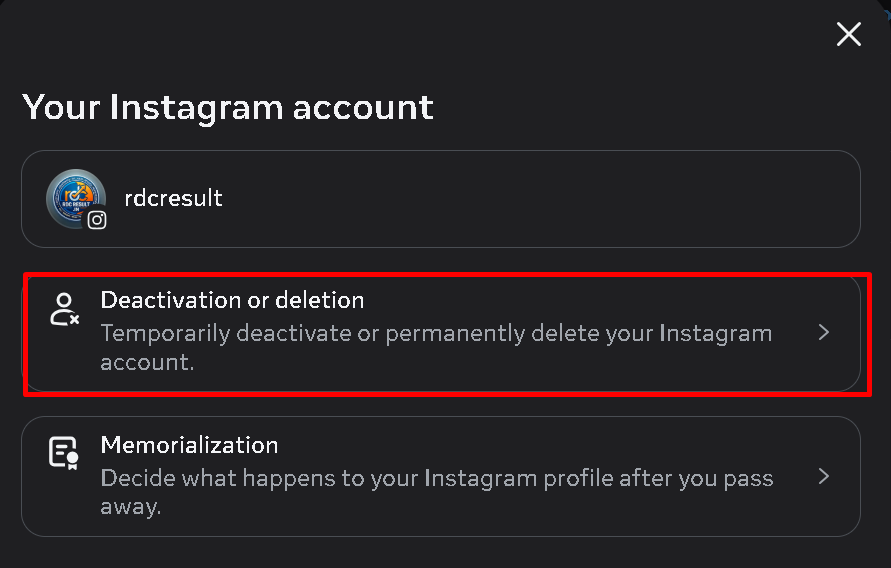
चरण 6. अब आपको एक पॉपअप दिखाई देगा इसमें आपको Deactivation and deletion का विकल्प दिखाई देगा आपको उसके ऊपर क्लिक करना है.
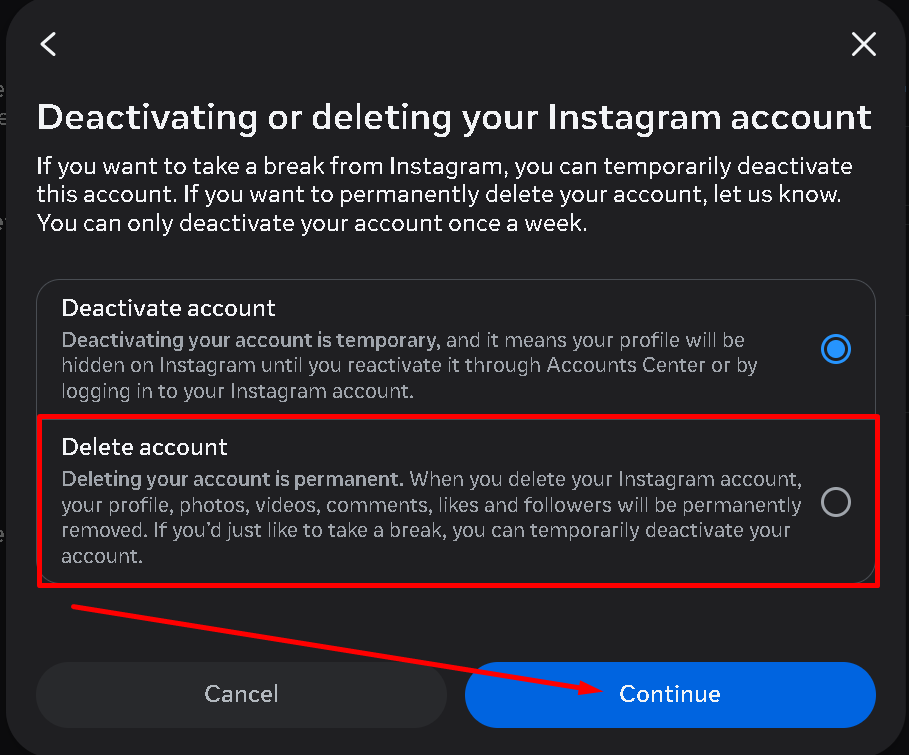
चरण 7. इसके बाद आपको एक नया पॉपअप दिखाई देगा, इसमें आपको Deactivate Account और Delete Account का विकल्प दिखाई देगा, इसमें आपको Delete Account सेलेक्ट करना है एवं इसके बाद आपको Continue के ऊपर क्लिक करना है.
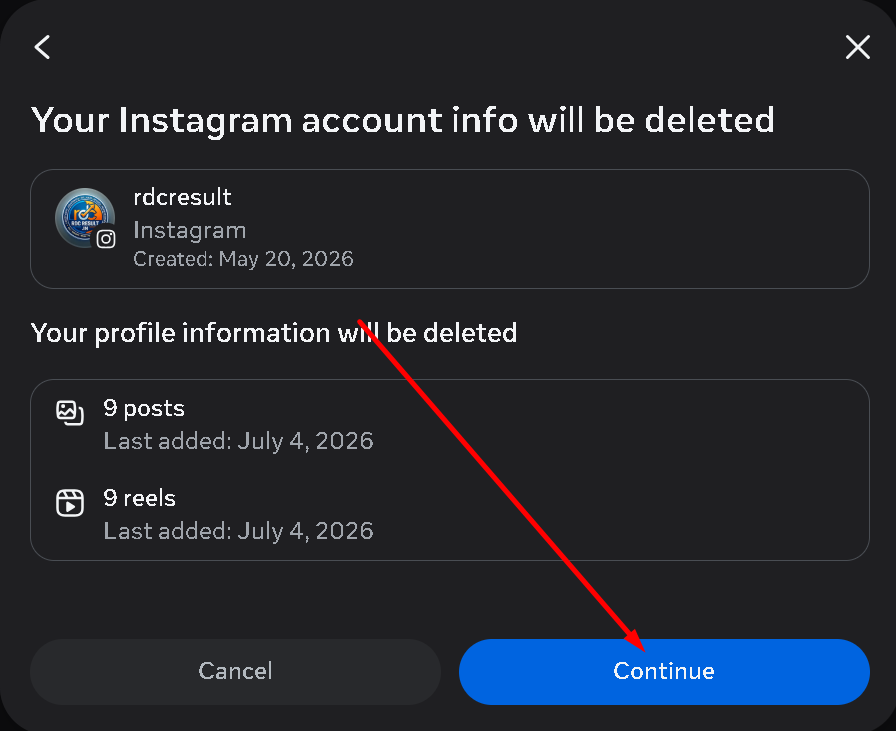
चरण 8. अब आपको Your Instagram account info will be deleted का पेज दिखाई देगा, इसमें आपको Continue के ऊपर क्लिक करना है.
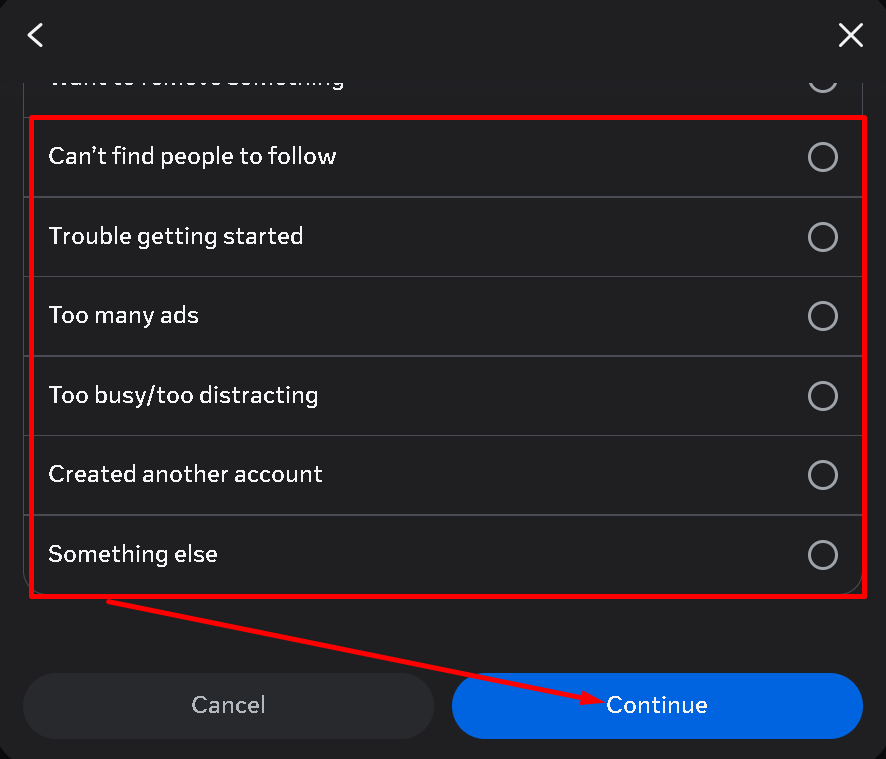
चरण 9. अब आपको Deleting your Instagram account का पॉपअप दिखाई देगा, इसमें आपको अकाउंट डिलीट करने का कारण सेलेक्ट करना है एवं इसके बाद आपको Continue के ऊपर क्लिक करना है.
चरण 10. अब आपको Permanently delete account का पेज दिखाई देगा, इसमें अगर आप अपने अकाउंट के बैकअप को डाउनलोड करना चाहते है तो Export info के ऊपर क्लिक करना है एवं इसके बाद आपको अकाउंट डिलीट करने के लिए Continue के ऊपर क्लिक करना है.
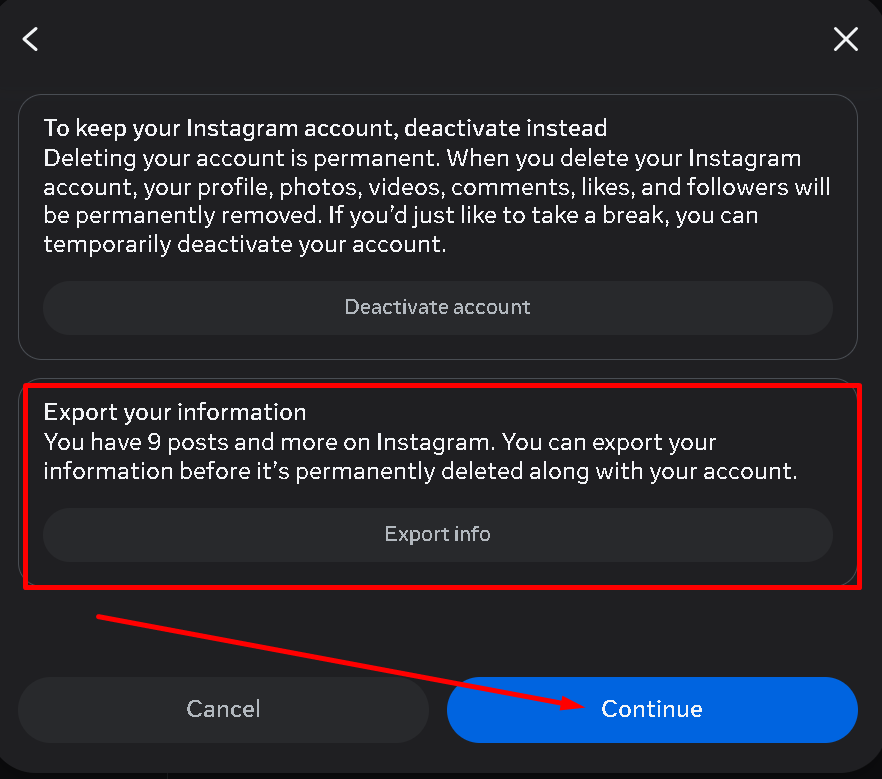
चरण 11. जब आप इतनी प्रक्रिया पूरी कर लेते है तो इसके बाद आपको Confirm permanent account deletion का पेज दिखाई देगा इसमें आपको Delete Account के ऊपर क्लिक करना है.
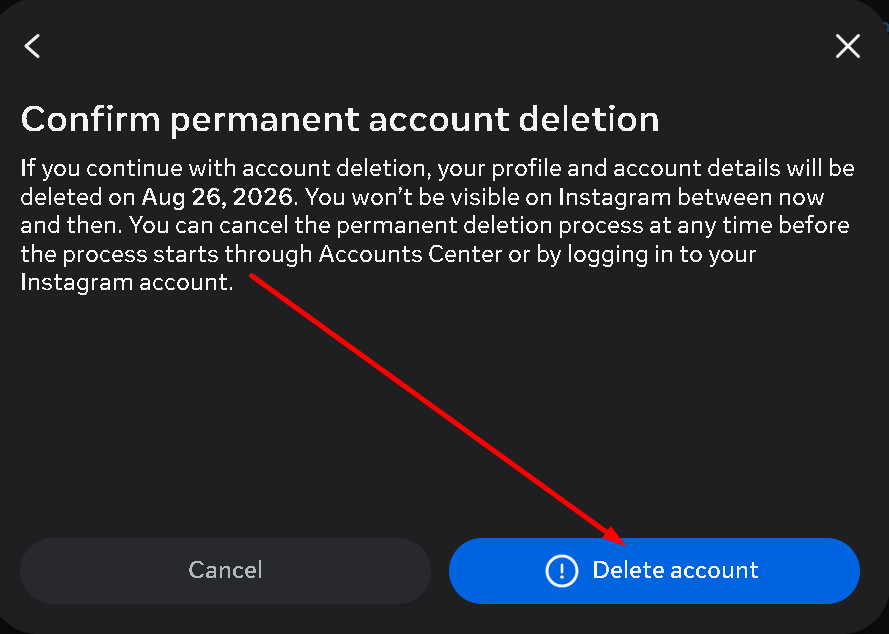
जब आप इतनी प्रक्रिया पूरी कर लेते है तो इसके बाद आपका अकाउंट सफलतापूर्वक डिलीट हो जाएगा, ध्यान रखे की अकाउंट को डिलीट करने के बाद 30 दिन तक आपको अपने अकाउंट में लॉग इन नहीं करना है अन्यथा आपके अकोउट को डिलीट करने की प्रक्रिया रद्द हो जाएगी.
Instagram Account Private Kaise Kare? मात्र 2 मिनट में
इंस्टाग्राम अकाउंट डिलीट होने में कितना समय लगता है?
जब आप अपने इंस्टाग्राम अकाउंट को डिलीट करते है तो इसके तुरंत बाद ही आपकी प्रोफाइल इंस्टाग्राम से हट जाती है, लेकिन आपके अकाउंट को पूरी तरह से डिलीट होने में 30 दिन का समय लगता है, अगर आप 30 दिन तक अपने अकाउंट में लॉग इन नहीं करते तो इससे आपका हमेशा के लिए डिलीट हो जाएगा, जिसे आप भविष्य में कभी भी रिकवर नहीं कर सके.
इंस्टाग्राम अकाउंट को डिलीट करने के बाद रिकवर कैसे करें?
अगर आपने गलती से किसी इंस्टाग्राम अकाउंट को डिलीट कर दिया है और आप उसे रिकवर करना चाहते है तो आपको 30 दिन के भीतर अपने यूजरनाम और पासवर्ड की मदद से अपने इंस्टाग्राम अकाउंट को लॉग इन करना है, जैसे ही आप अपने अकाउंट को लॉग इन करेंगे तो इसके बाद अकाउंट डिलीट करने की प्रक्रिया रद्द हो जाएगी और आप अपने अकाउंट का सामान्य तरीके से इस्तमाल कर पाएंगे.
इंस्टाग्राम अकाउंट डिलीट करने से क्या होगा?
इंस्टाग्राम अकाउंट को डिलीट करने पर उस अकाउंट का पूरा डाटा जैसे प्रोफाइल, रील्स, फोटो, विडियो, लाइक, कमेंट और Followrs आदि सब कुछ डिलीट हो जायेगा.
क्या मैं बिना पासवर्ड के इंस्टाग्राम अकाउंट को डिलीट कर सकता हूँ?
जी नही, बिना पासवर्ड के आप अपने अकाउंट को डिलीट नहीं कर सकते, अकाउंट को डिलीट करने के लिए अकाउंट का कन्फर्मेशन करना जरूरी है इसके लिए आपको अपने अकाउंट के पासवर्ड डालने जरूरी है.
Instagram Account Ko Business Account Kaise Banaye? मात्र 2 मिनट में
इस लेख में हमने इंस्टाग्राम अकाउंट डिलीट कैसे करें इसके बारे में जानकारी प्रदान की है, अगर आपके मन में इससे जुडा किसी भी प्रकार का सवाल है तो आप हमे कमेंट करके पूछ सकते है एवं जानकारी अच्छी लगे तो इसे सोशल मीडिया पर शेयर जरुर करें.