इंस्टाग्राम डाउनलोड कैसे करें
इंस्टाग्राम एप्लीकेशन को डाउनलोड करने की प्रक्रिया बहुत ही आसान है, अगर आप अपने फोन में इंस्टाग्राम को डाउनलोड करना चाहते है तो इसके लिए आपको कुछ आसान सी प्रोसेस को फॉलो करना होगा जो की निम्न प्रकार से है.
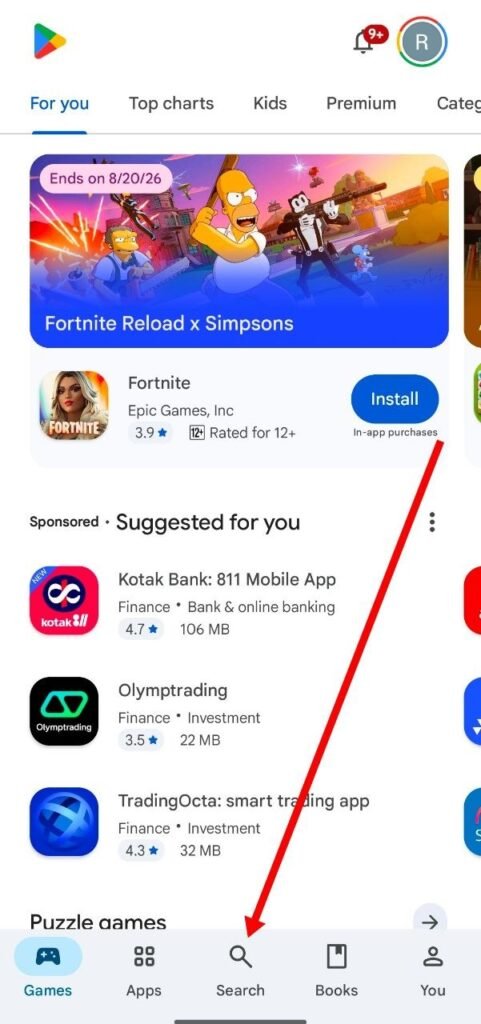
चरण 1. सबसे पहले आपको अपने फोन में गूगल प्ले स्टोर एप्लीकेशन ओपन करना है, अब आपको प्ले स्टोर का होमपेज दिखाई देगा, इसमें आपको सर्च के आइकॉन पर क्लिक करना है.
चरण 2. जब आप सर्च के आइकॉन पर क्लिक करेंगे तो इसके बाद आपको प्ले स्टोर का सर्च बॉक्स दिखाई देगा, इसमें आपको Instagram लिखकर सर्च करना है, जब आप Instagram लिखकर सर्च करेंगे तो इसके बाद आपको कुछ अलग अलग एप्लीकेशन की लिस्ट दिखाई देगी, इसमें आपको सबसे ऊपर इंस्टाग्राम का ऑफिसियल एप्लीकेशन दिखाई देगा आपको उसके ऊपर क्लिक करना है.
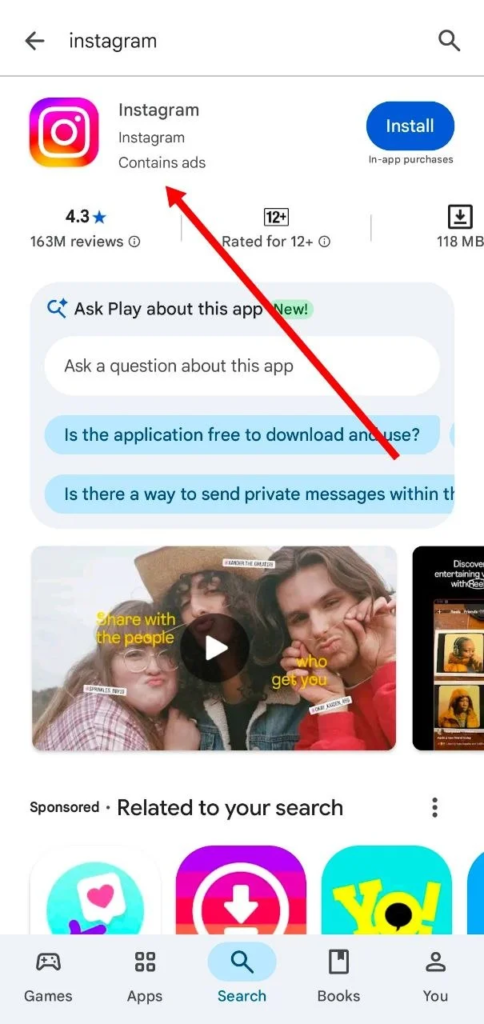
चरण 3. जब आप इंस्टाग्राम एप्लीकेशन के ऊपर क्लिक करेंगे तो इसके बाद आपको इंस्टाग्राम एप्लीकेशन से जुडी कुछ अलग अलग जानकारी दिखाई देगी, इसमें आपको Install के ऊपर क्लिक करना है.
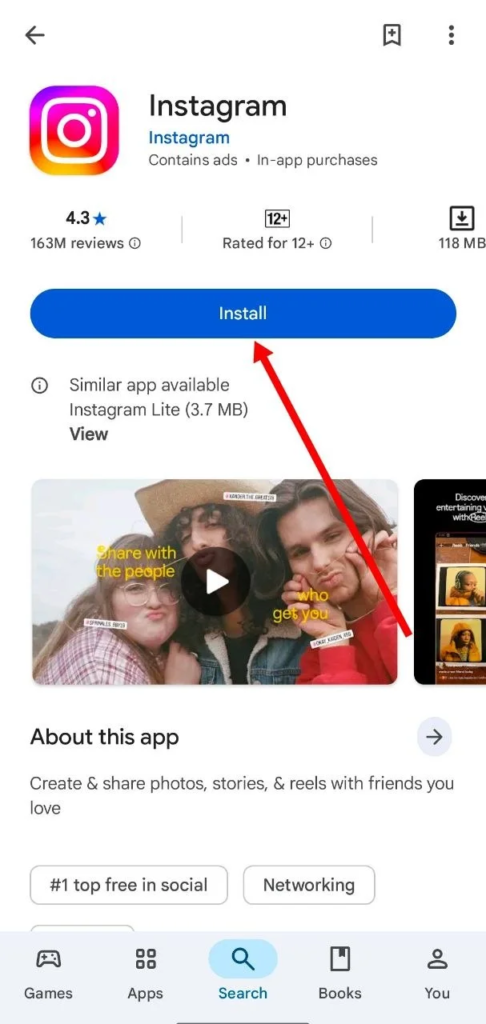
जब आप इंस्टाल के ऊपर क्लिक करेंगे तो इसके बाद आपके फोन में इंस्टाग्राम एप्लीकेशन डाउनलोड होना शुरू हो जायेगा, अब आपको इंस्टाग्राम डाउनलोड होता है तब तक इंतज़ार करना है, जैसे ही इंस्टाग्राम डाउनलोड हो जाता है तो इसके बाद आप अपने फोन में इंस्टाग्राम एप्लीकेशन का इस्तमाल करना शुरू कर सकते है.
Instagram Par Photo Kaise Upload Karen? मात्र 2 मिनट में
डेस्कटॉप में इंस्टाग्राम इनस्टॉल कैसे करें
अगर आप एक डेस्कटॉप (कंप्यूटर या लैपटॉप) यूजर है और आप अपने डेस्कटॉप पर इंस्टाग्राम एप्लीकेशन को इनस्टॉल करना चाहते है तो आप माइक्रोसॉफ्ट स्टोर की मदद से बहुत ही आसानी से इंस्टाग्राम को इनस्टॉल कर सकते है, इसके लिए आपको निम्न प्रक्रिया फॉलो करनी होगी.
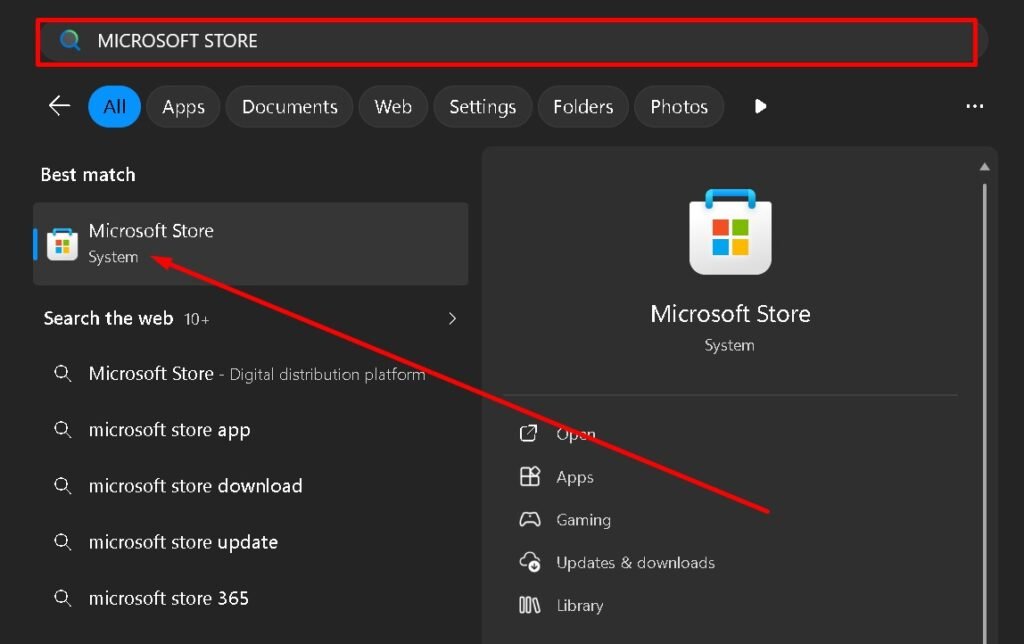
चरण 1. सबसे पहले आपको अपने डेस्कटॉप में Window Key प्रेस करनी है, इसके बाद आपको Microsoft Store लिखकर सर्च करना है, अब आपको Microsoft Store का ऑफिसियल एप्लीकेशन दिखाई देगा आपको उसके ऊपर क्लिक करना है.
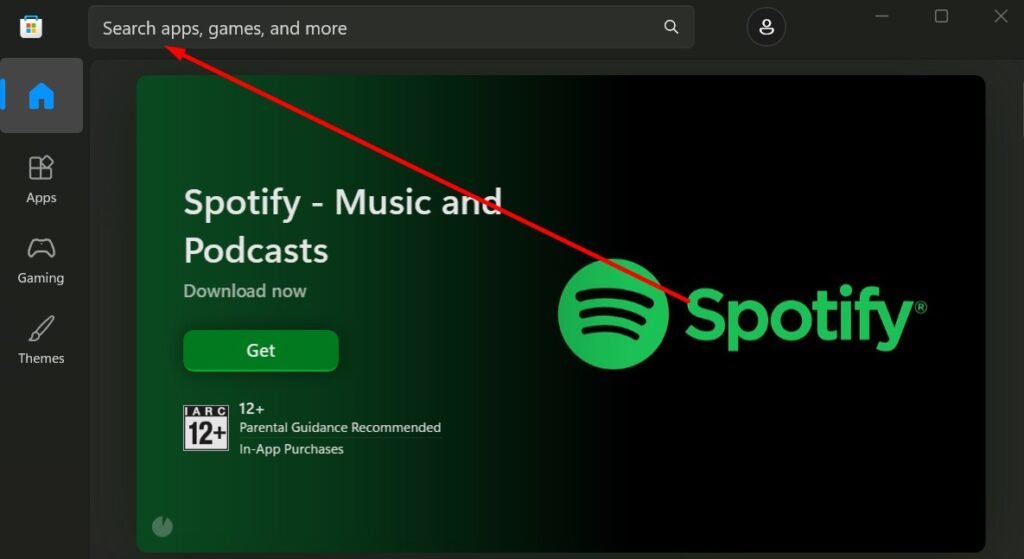
चरण 2. अब आपके सामने Microsoft Store का एप्लीकेशन ओपन हो जायेगा, इसमें आपको Search के ऊपर क्लिक करना है एवं इसके बाद आपको Instagram लिखकर सर्च करना है.
स्टेप 3. जब आप Instagram लिखकर सर्च करेंगे तो इसके बाद आपको कुछ अलग अलग एप्लीकेशन की लिस्ट दिखाई देगी, इसमें आपको सबसे ऊपर इंस्टाग्राम का ऑफिसियल एप्लीकेशन दिखाई देगा उसमे आपको Get के ऊपर क्लिक करना है.
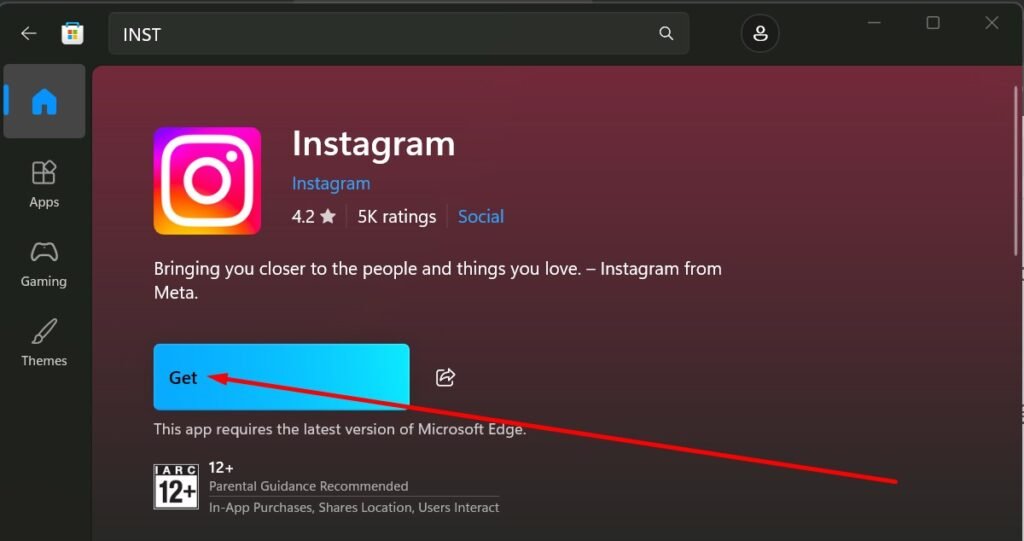
जैसे ही आप Get के ऊपर क्लिक करेंगे तो इसके बाद आपके डेस्कटॉप में इंस्टाग्राम एप्लीकेशन डाउनलोड होना शुरू हो जाएगा, जैसे ही एप्लीकेशन डाउनलोड हो जाता है तो इसके बाद यह एप्लीकेशन आटोमेटिक आपके डेस्कटॉप में इनस्टॉल हो जाएगा, इसके बाद आप अपने डेस्कटॉप में इस एप्लीकेशन का उपयोग करना शुरू कर सकते है.
Instagram Ka Password Kaise Change Kare? मात्र 2 मिनट में
इंस्टाग्राम डाउनलोड करते वक्त सावधानी
अगर आप एक एंड्राइड यूजर है तो आपको गूगल प्ले स्टोर एवं अगर आप iPhone यूजर है तो आपको ऐप स्टोर एवं अगर आप एक डेस्कटॉप यूजर है तो आपको माइक्रोसॉफ्ट स्टोर का इस्तमाल करके ही इंस्टाग्राम एप्लीकेशन को इनस्टॉल करना चहिये एवं किसी भी प्रकार की असुरक्षित थर्ड पार्टी वेबसाइट या एप्लीकेशन का उपयोग करने से बचना चाहिए.
इंस्टाग्राम का उपयोग करने के लिए हमेशा इंस्टाग्राम के ऑफिसियल एप्लीकेशन का ही उपयोग करें एवं किसी भी प्रकार की असुरक्षित APK या EXE फाइल को अपने फोन या डेस्कटॉप में इनस्टॉल न करें, इससे आपकी डिवाइस और आपका डाटा सुरक्षित रहेगा.
इंस्टाग्राम इनस्टॉल नहीं हो रहा तो क्या करें
अगर आपके फोन या कंप्यूटर में इंस्टाग्राम एप्लीकेशन इनस्टॉल नहीं हो रहा है तो इसके कई अलग अलग कारण हो सकते है, हम आपको इस समस्या को ठीक करने के कुछ अलग अलग तरीके बता रहे है जिसकी मदद से आप इंस्टाग्राम डाउनलोड होने से जुडी समस्या को ठीक कर सकते है.
- इंटरनेट कनेक्शन जांचे – अगर इंस्टाग्राम डाउनलोड नहीं हो रहा है तो सबसे पहले आपको अपने फोन या डेस्कटॉप में इंटरनेट कनेक्शन की जाँच करनी चाहिए, कई बार इंटरनेट न चलने के कारण या इंटरनेट धीमा चलने के कारण भी आपको इस तरह की समस्या हो सकती है.
- स्टोरेज जांचे– अगर आपके फोन या डेस्कटॉप का स्टोरेज फुल है तो आपको इंस्टाग्राम डाउनलोड करने में दिक्कत हो सकती है, ऐसे में आपको अपनी डिवाइस में स्टोरेज की जाँच करनी चाहिए एवं इंस्टाग्राम डाउनलोड करने के पर्याप्त स्टोरेज खाली करना चाहिए.
- कैश क्लियर करें – गूगल प्ले स्टोर की कैश फाइल के कारण भी आपको इंस्टाग्राम डाउनलोड करने में दिक्कत हो सकती है, इसे ठीक करने के लिए आपको प्ले स्टोर की कैश फाइल क्लियर करनी चाहिए, इसके लिए आपको फोन सेटिंग में जाना है, इसके बाद एप्लीकेशन पर क्लिक करना है एवं प्ले स्टोर सर्च करना है, अब आपको प्ले स्टोर पर क्लिक करके स्टोरेज पर क्लिक करना है, अब आपको Clear Cache का विकल्प दिखाई देगा उसके ऊपर क्लिक करें.
- ऐप अपडेट जांचे – कई बार फोन में पुराने एप्लीकेशन अपडेट होने के कारण या नए एप्लीकेशन इनस्टॉल होने के कारण इंस्टाग्राम डाउनलोड करते वक्त आपको Pending दिखा सकता है, ऐसे में आपको प्ले स्टोर में जाना है एवं अपने अकाउंट के आइकॉन पर क्लिक करना है, इसके बाद Manage App & Device प्र क्लिक करना है एवं Updates के ऊपर क्लिक करना है, अगर यहाँ पर कोई एप्लीकेशन अपडेट हो रहा है तो उसे कैंसिल करके इंस्टाग्राम डाउनलोड करने का प्रयास करें.
अगर आप यह सभी तरीके फॉलो करते है तो इससे आपके फोन में इंस्टाग्राम डाउनलोड होने से जुडी सभी समस्या ठीक हो जाएगी एवं आप अपनी डिवाइस में बहुत ही आसानी से इंस्टाग्राम एप्लीकेशन को इनस्टॉल कर पायेगे.
Instagram Account Ko Business Account Kaise Banaye? मात्र 2 मिनट में
इंस्टाग्राम कैसे डाउनलोड करें?
सबसे पहले गूगल प्ले स्टोर खोले, इसके बाद इंस्टाग्राम लिखकर सर्च करें एवं इंस्टाग्राम के ऑफिसियल एप्लीकेशन के ऊपर क्लिक करके इनस्टॉल के ऊपर क्लिक करें.
इंस्टाग्राम डाउनलोड नहीं हो रहा है तो क्या करें?
इंस्टाग्राम डाउनलोड नही हो रहा है तो आप अपने डिवाइस में इंटरनेट और स्टोरेज की जाँच करें एवं प्ले स्टोर की कैश फाइल क्लियर करके इंस्टाग्राम डाउनलोड करने का प्रयास करें.
इंस्टाग्राम की APK फाइल डाउनलोड करनी चाहिए या नहीं?
किसी भी असुरक्षित थर्ड पार्टी वेबसाइट से इंस्टाग्राम की APK फाइल डाउनलोड करने से बचना चाहिए, सुरक्षित APK फाइल से आपकी डिवाइस में वायरस आ सकता है.
इंस्टाग्राम डाउनलोड करते समय Pending क्यों दिखता है?
अगर इंटरनेट कनेक्शन धीमा है या प्ले स्टोर में दुसरे एप्लीकेशन अपडेट या डाउनलोड हो रहे है तो ऐसे में आपको इंस्टाग्राम डाउनलोड करते समय Pending दिख सकता है
Instagram Account Private Kaise Kare? मात्र 2 मिनट में
इस लेख में हमने इंस्टाग्राम डाउनलोड कैसे करें इसके बारे में जानकारी प्रदान की है, अगर आपके मन में इससे जुडा किसी भी प्रकार का सवाल है तो आप हमे कमेंट करके बता सकते है एवं जानकारी अच्छी लगे तो इसे सोशल मीडिया पर शेयर जरुर करें.