Instagram Par Photo Kaise Upload Karen
इंस्टाग्राम पर फोटो पोस्ट करने की प्रक्रिया बहुत ही आसान होती है, हम आपको इंस्टाग्राम पर फोटो पोस्ट करने का सबसे आसान और सबसे सुरक्षित तरीका बता रहे है जो की निम्न प्रकार से है.
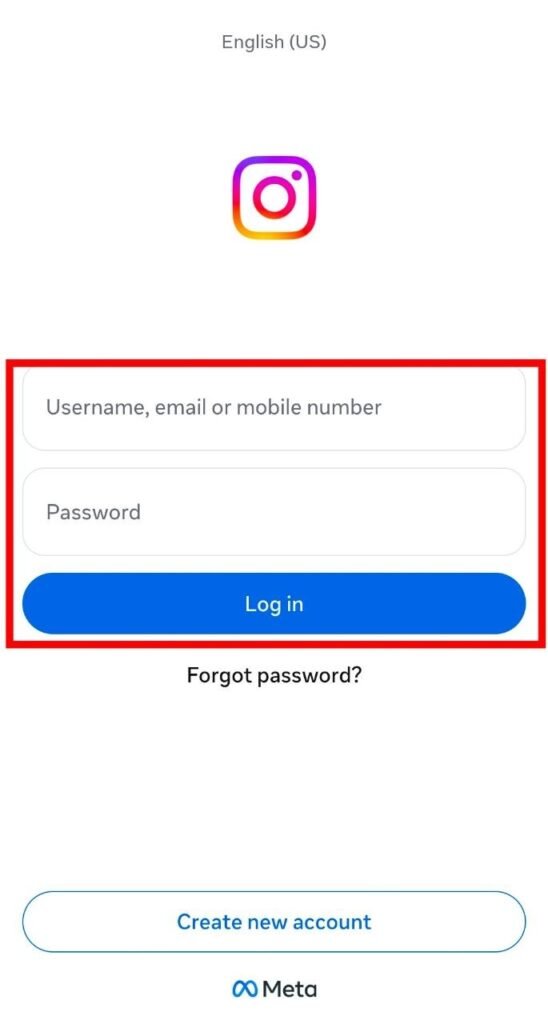
चरण 1. सबसे पहले आपको अपने फोन में इंस्टाग्राम एप्लीकेशन ओपन करना है, इसके बाद आपको इंस्टाग्राम का लॉग इन पेज दिखाई देगा, इसमें आपको अपना यूजरनाम और पासवर्ड डालकर अपने अकाउंट को लॉग इन कर लेना है.
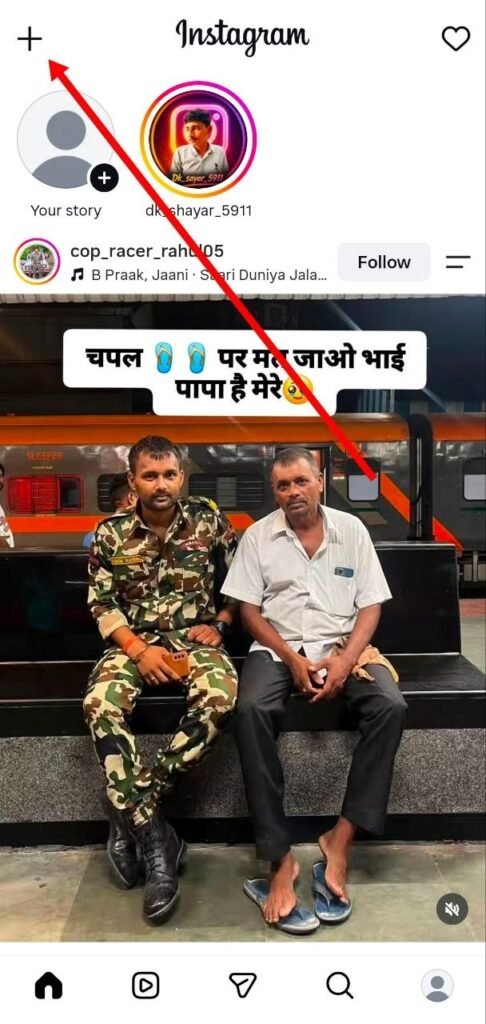
चरण 2. जब आप अपने अकाउंट में लॉग इन करेंगे तो इसके बाद आपको इंस्टाग्राम का होमपेज दिखाई देगा, इसमें आपको सबसे ऊपर + का आइकॉन दिखाई देगा आपको उसके ऊपर क्लिक करना है.
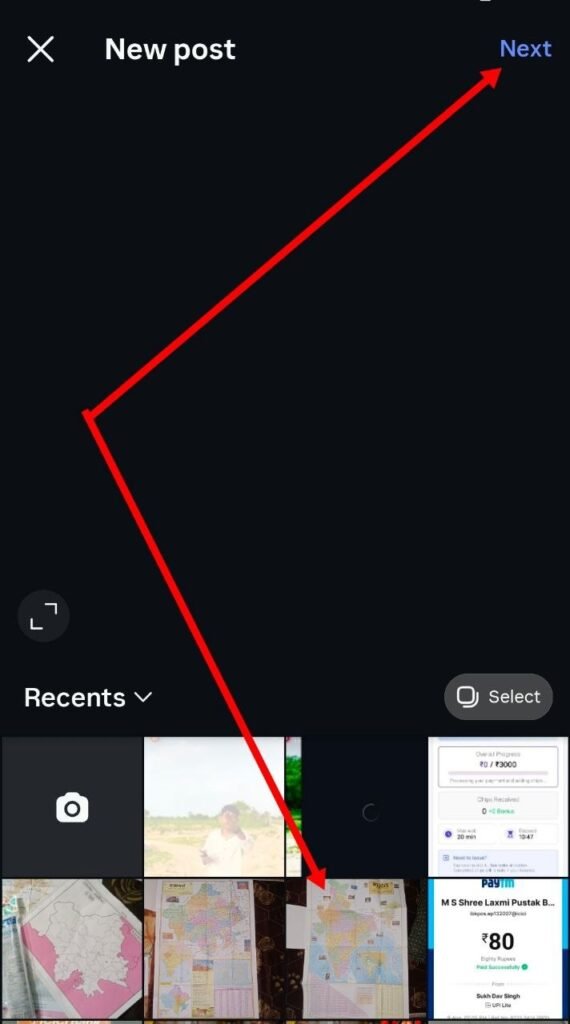
चरण 3. जब आप + के आइकॉन पर क्लिक करेंगे तो इसके बाद आपके फोन की गैलरी ओपन हो जाएगी, इसमें आप जिस फोटो को इंस्टाग्राम पर पोस्ट करना चाहते है आपको उस फोटो के ऊपर क्लिक करना है, इसके बाद आपको Next के ऊपर क्लिक करना है.
चरण 4. जब आप Next के ऊपर क्लिक करेंगे तो इसके बाद आपको पोस्ट कस्टमाइज करने के कुछ अलग अलग विकल्प दिखाई देंगे इन्हें आप अपनी जरूरत के हिसाब से इस्तमाल कर सकते है.
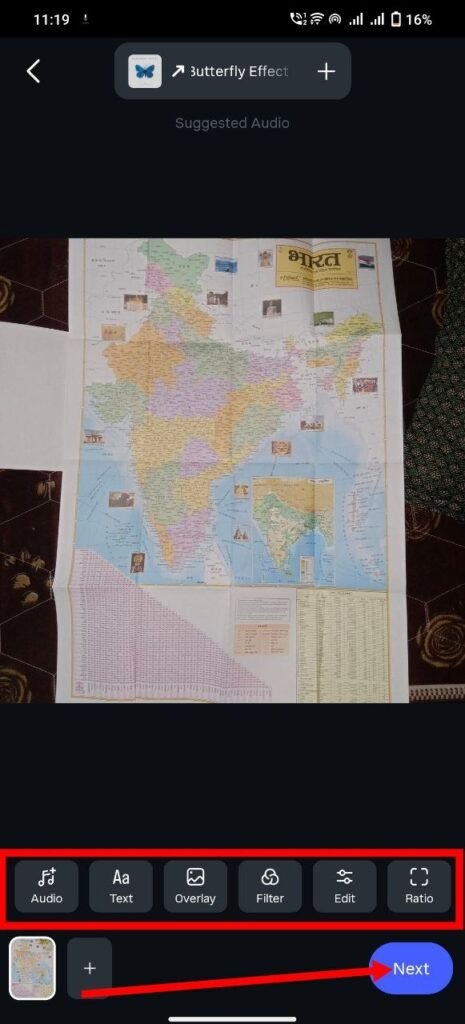
- Audio – इसके ऊपर क्लिक करके आप अपनी पोस्ट में ऑडियो फाइल जोड़ सकते है.
- Text – इसके ऊपर क्लिक करके आप अपनी पोस्ट में मनचाहा टेक्स्ट जोड़ सकते है.
- Overlay – इसकी मदद से आप अपनी पोस्ट में दूसरी फोटो जोड़कर ओवरले कर सकते है.
- Filter – इसका उपयोग करके आप अपने फोटो में अलग अलग प्रकार के फ़िल्टर लगा सकते है.
- Edit – इसकी मदद से आप पोस्ट को Adjust कर सकते है एवं पोस्ट की ब्राइटनेस आदि बदल सकते है.
- Ratio – इसके ऊपर क्लिक करके आप अपनी पोस्ट के लिए सही Ratio सेलेक्ट कर सकते है.
- + Icon – इसके ऊपर क्लिक करके आप अपनी पोस्ट में नई फोटो को ऐड कर सकते है.
जब आप इतनी प्रक्रिया पूरी कर लेते है तो इसके बाद आपको Next के ऊपर क्लिक करना है.
चरण 5. जब आप इतनी प्रक्रिया पूरी कर लेते है तो इसके बाद आपके सामने एक नया पेज खुल जायेगा, इसमें आपको पोस्ट पब्लिश करने से पहले कुछ अलग अलग सेटिंग और फीचर दिखाई देंगे जिनका आप अपनी जरूरत के हिसाब से इस्तमाल कर सकते है.
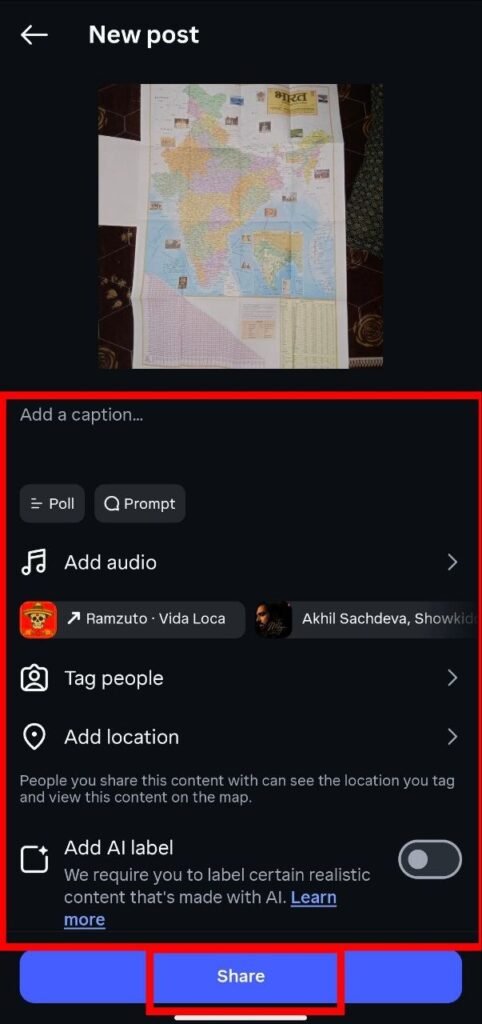
- Add a caption – इसके ऊपर क्लिक करके आप अपनी पोस्ट में मनचाहा कैप्शन जोड़ सकते है.
- Poll / Prompt – अगर आप पोस्ट में Poll या Prompt डालना चाहते है तो इसकी मदद से डाल सकते है.
- Add audio – इसके ऊपर क्लिक करके आप अपनी पोस्ट में मनचाहा म्यूजिक डाल सकते है.
- Tag People – इसके ऊपर क्लिक करके आप अपनी पोस्ट अपने दोस्तों को टैग कर सकते है.
- Add location – इसकी मदद से आप अपनी पोस्ट में लोकेशन डाल सकते है.
- Add AI label – अगर पोस्ट में AI कंटेंट डाल रहे है तो आपको इसे इनेबल करना होगा.
के इसके बाद निचे आपको Share का विकल्प दिखाई देगा आपको उसके ऊपर क्लिक करना है, जैसे ही आप शेयर के ऊपर क्लिक करेंगे तो इसके बाद आपकी पोस्ट इंस्टाग्राम पर सफलतापूर्वक पब्लिश हो जाएगी.
Instagram Ka Password Kaise Change Kare? मात्र 2 मिनट में
डेस्कटॉप से इंस्टाग्राम पर फोटो कैसे डाले
अगर आप एक डेस्कटॉप यूजर है और आप अपने डेस्कटॉप से इंस्टाग्राम पर फोटो पोस्ट करना चाहते है तो इसके लिए आपको कुछ आसान सी प्रक्रिया फॉलो करनी होगी जो की निम्न प्रकार से है.
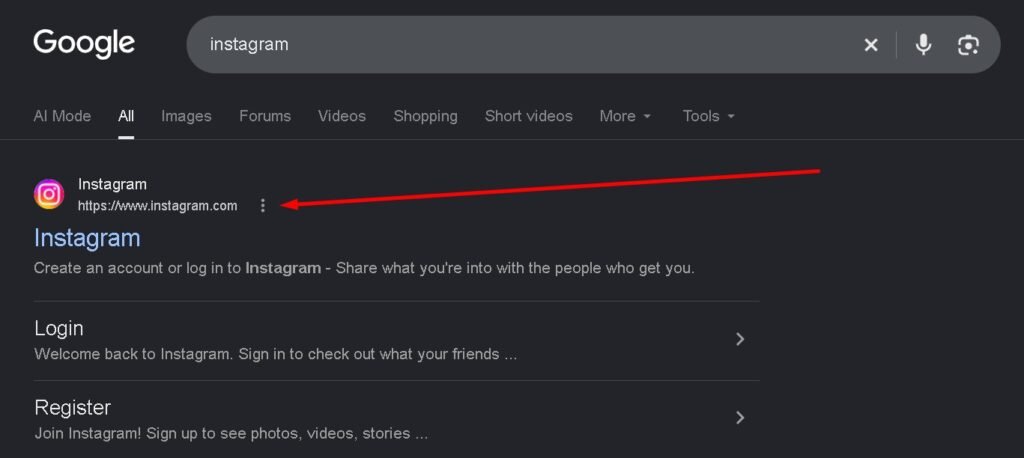
चरण 1. सबसे पहले आपको अपने डेस्कटॉप में क्रोम ब्राउज़र ओपन करना है, इसके बाद आपको इसमें इंस्टाग्राम लिखकर सर्च करना है, अब आपको इंस्टाग्राम की ऑफिसियल वेबसाइट दिखाई देगी आपको उसके उपर क्लिक करना है.
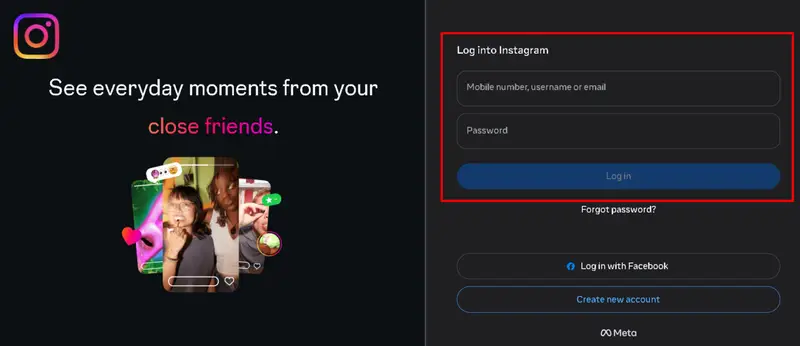
चरण 2. जब आप इंस्टाग्राम की वेबसाइट के ऊपर क्लिक करेंगे तो इसके बाद आपको इंस्टाग्राम का लॉग इन पेज दिखाई देगा, इसमें आपको उस अकाउंट का यूजरनाम और पासवर्ड डालकर लॉग इन करना है जिस अकाउंट में आप फोटो को पोस्ट करना चाहते है.
चरण 3. जब आप इंस्टाग्राम अकाउंट को लॉग इन कर लेते है तो इसके बाद आपको इंस्टाग्राम का होमपेज दिखाई देगा, इसमें आपको एक + का आइकॉन दिखाई देगा आपको उसके ऊपर क्लिक करना है.
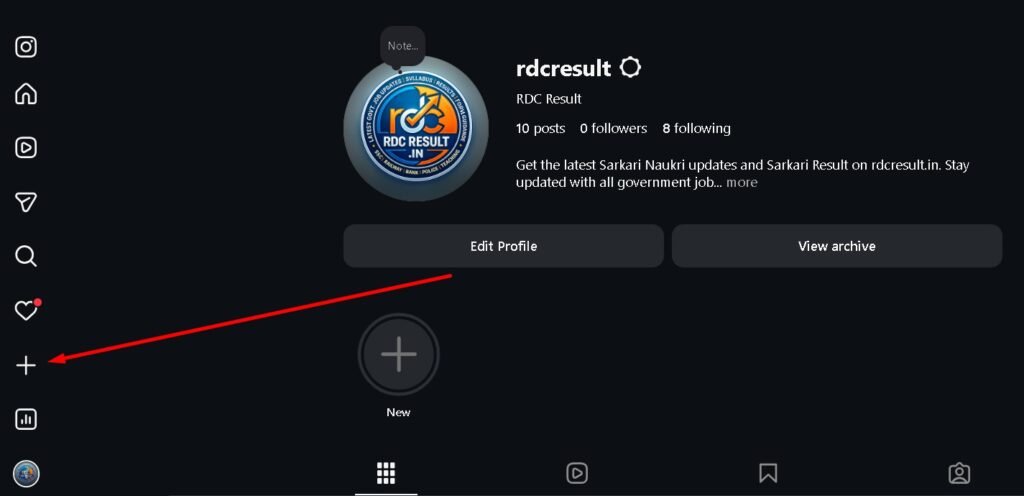
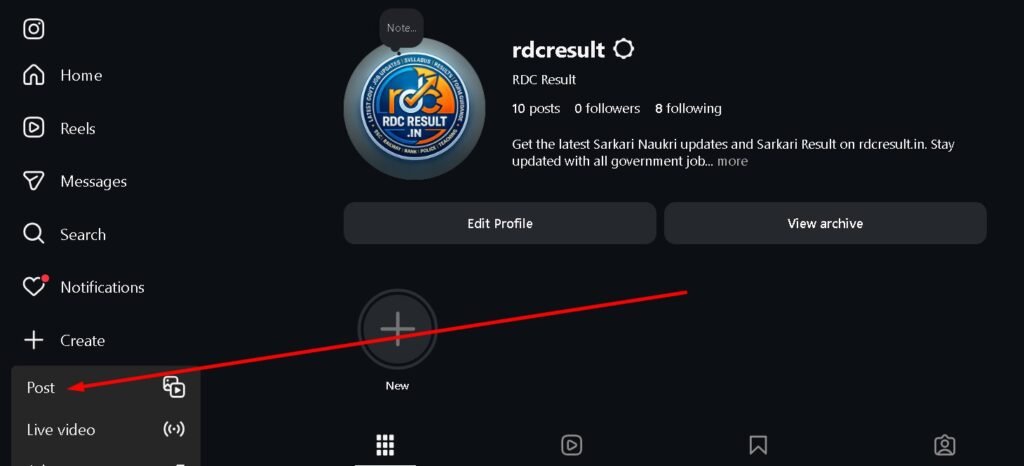
चरण 4. जब आप + के आइकॉन पर क्लिक करेंगे तो इसके बाद आपको कुछ अलग अलग विकल्प दिखाई देंगे, इसमें आपको Post के ऊपर क्लिक करना है.
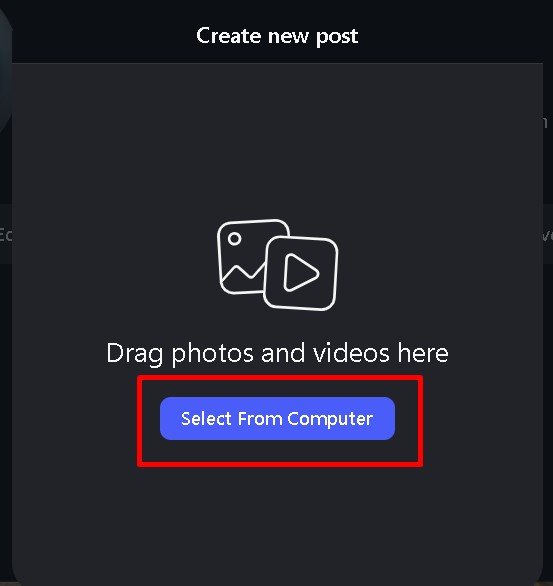
चरण 5. जब आप पोस्ट के ऊपर क्लिक करेंगे तो इसके बाद आपको एक पॉपअप दिखाई देगा, इसमें आपको Select from computer के ऊपर क्लिक करना है.
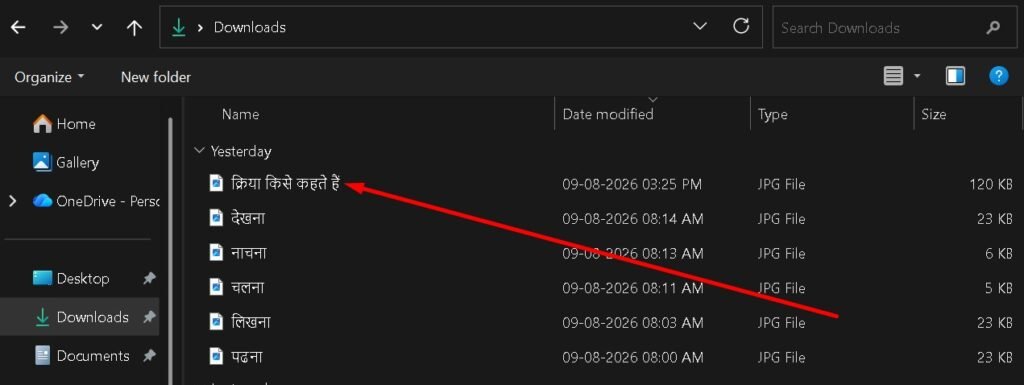
चरण 6. जैसे ही आप Select form computer के ऊपर क्लिक करेंगे तो इसके बाद आपको डेस्कटॉप का फाइल मेनेजर दिखाई देगा, इसमें आपको उस फोटो के ऊपर क्लिक करना है जिसे आप इंस्टाग्राम पर पोस्ट करना चाहते है.
चरण 7. जब आप फोटो के ऊपर क्लिक करेंगे तो इसके बाद वो फोटो आपको पॉपअप में दिखाई देगा, अब आपको माउस की मदद से जितना फोटो इंस्टाग्राम पर Show करना है आपको उतना फोटो सेलेक्ट करना है एवं इसके बाद आपको Next के ऊपर क्लिक करना है.
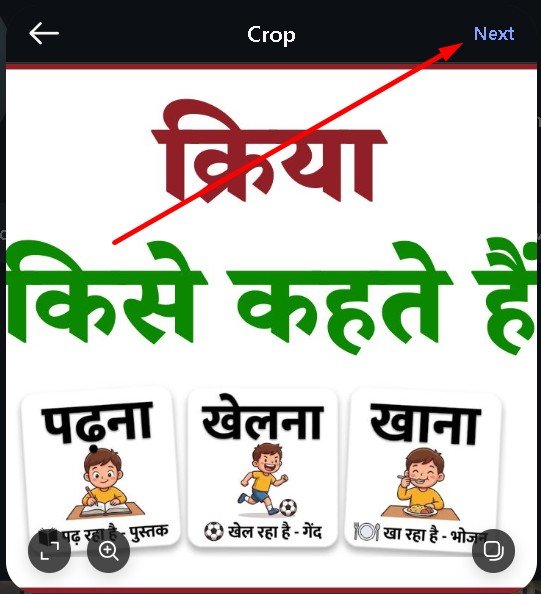
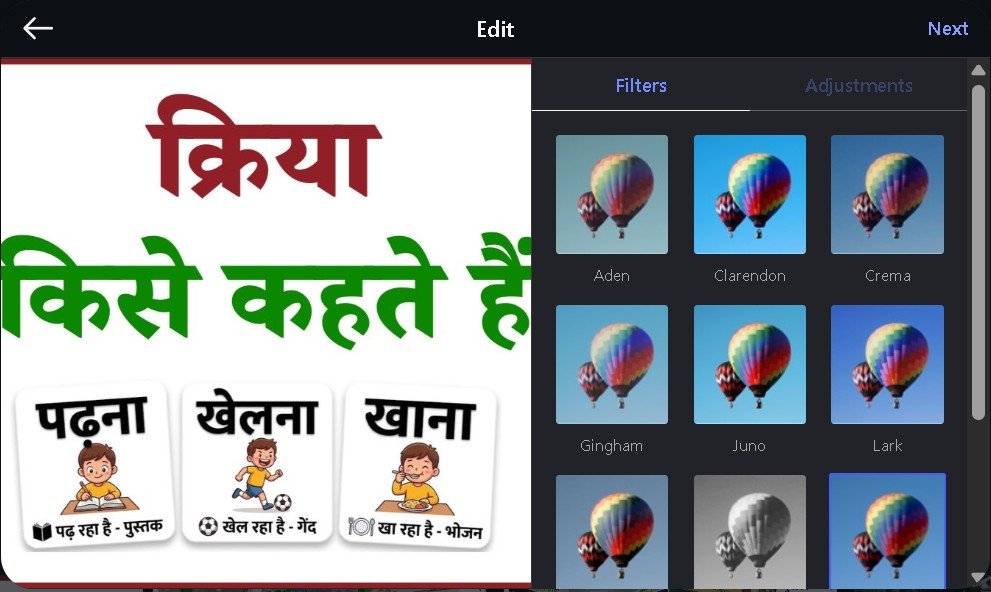
चरण 8. जैसे ही आप Next के ऊपर क्लिक करेंगे तो इसके बाद आपको Filter और Adjustments का विकल्प दिखाई देगा, इसकी मदद से आप अपने फोटो में अलग अलग फ़िल्टर लगा सकते है एवं फोटो को क्लियर करने के लिए Adjustments कर सकते है, इसके बाद आपको दुबारा Next के ऊपर क्लिक करना है.
चरण 9. अब आपको पोस्ट को पब्लिश करने से पहले उसमे टेक्स्ट डालने का विकल्प दिखाई देगा, अगर आप फोटो में टेक्स्ट डालना चाहते है तो आप इसमें टेक्स्ट को टाइप कर सकते है, इसके बाद आपको निचे कुछ अलग अलग विकल्प दिखाई देंगे जिन्हें आप निम्न प्रकार से इस्तमाल कर सकते है.
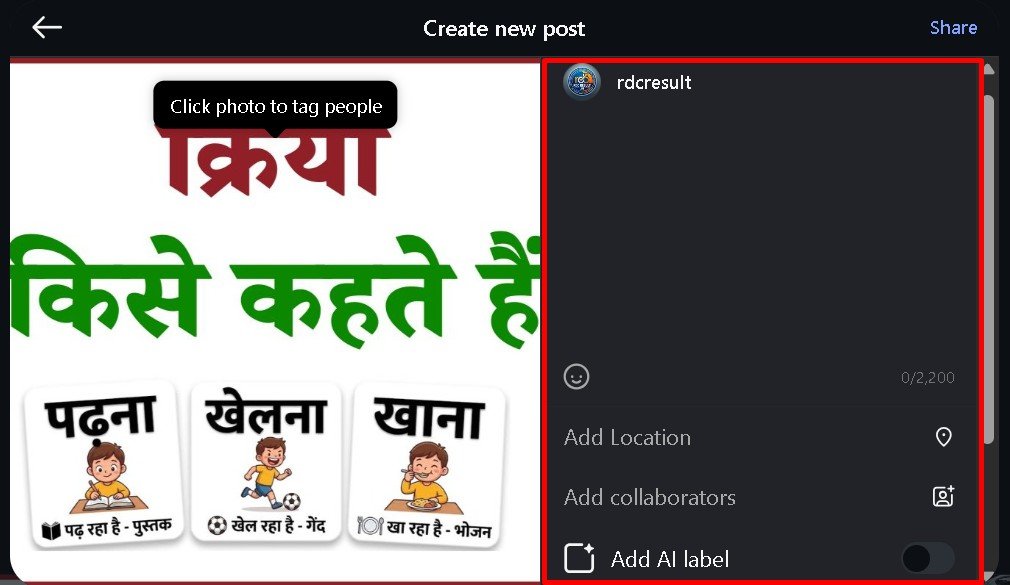
- Add Location – इसमें आप अपनी लोकेशन डाल सकते है, यह लोकेशन फोटो के साथ दिखाई देगी.
- Add collaborators – इसकी मदद से आप अपनी पोस्ट को दो या दो से ज्यादा अकाउंट पर एकसाथ पब्लिश कर सकते है.
- Add AI Label – अगर आपने फोटो को AI की मदद से बनाया है तो आपको पोस्ट में Add AI Label वाले फीचर को इनेबल करना होगा.
- Accessibility – इसमें आपको Alt Text का विकल्प दिखाई देगा, इसमें आप अपनी पोस्ट के हिसाब से Alt text डाल सकते है, इससे आपकी पोस्ट ज्यादा यूजर तक पहुँच पाएंगी.
- Hide like and view counts – अगर आप पोस्ट में लाइक और व्यूज की काउंटिंग को Hide करना चाहते है तो आपको इसे इनेबल करना होगा, इससे यूजर को पोस्ट में लाइक और View दिखना बंद हो जायेगा.
- Turn off commenting – अगर आप पोस्ट में कमेंट सेक्शन को बंद करना चाहते है तो आपको इसे इनेबल करना होगा, इससे कोई भी यूजर आपकी पोस्ट पर कमेंट नही कर पायेगा.
- Automatically share to Threads – अगर आप अपनी पोस्ट को Threads पर ऑटो शेयर करना चाहते है तो आपको यह फीचर इनेबल कर देना है.
जब आप इतनी प्रक्रिया पूरी कर लेते है तो इसके बाद आपको Share के उपर क्लिक करना है, जैसे ही आप Next के ऊपर क्लिक करेंगे तो इसके बाद आपको Post shared का मैसेज दिखाई देगा, इसका अर्थ है की आपकी पोस्ट सफलतापुर्वक इंस्टाग्राम पर पब्लिश हो चुकी है, इस तरीके से आप बहुत ही आसानी अपनी पोस्ट ओ इंस्टाग्राम पर शेयर कर सकते है.
इंस्टाग्राम पोस्ट पर ज्यादा लाइक कमेंट कैसे लाये
अगर आप अपनी इंस्टाग्राम पोस्ट पर ज्यादा लाइक और कमेंट लाना चाहते है तो अगर आपका अकाउंट प्राइवेट है तो सबसे पहले आपको अपना अकाउंट पब्लिक करना होगा, इसके अलावा आपको हाई क्वालिटी की फोटो इंस्टाग्राम पर पोस्ट करनी होगी एवं उसमे आपको पोस्ट से जुड़े टेक्स्ट, ALT टेक्स्ट और लोकेशन भी Add करनी चाहिए, इससे आपकी पोस्ट को अच्छी बूस्ट मिल सकती है एवं आपको पोस्ट पर ज्यादा लाइक और कमेंट मिल सकते है.
Instagram Account Ko Business Account Kaise Banaye? मात्र 2 मिनट में
ऐप में नई फोटो पोस्ट करने का विकल्प कहाँ होता है?
जब आप इंस्टाग्राम अकाउंट को लॉग इन करेंगे तो इसके बाद होमपेज पर सबसे ऊपर आपको + का आइकॉन दिखाई देगा उसके ऊपर क्लिक करके आप अपने अकाउंट पर मनचाही पोस्ट पब्लिश कर सकते है.
फोटो अपलोड करते समय एडिट सेक्शन में क्या-क्या फीचर्स मिलते हैं?
जब आप इंस्टाग्राम पर फोटो अपलोड करते है तो इसके बाद आपको Audio, Text, Overlay, Filter, Edit (Adjustment / Brightness) और Ratio जैसे अलग अलग फीचर दिए जाते है.
क्या डेस्कटॉप से भी इंस्टाग्राम पर फोटो अपलोड कर सकते हैं?
हाँ, आप अपने डेस्कटॉप में गूगल क्रोम ब्राउज़र ओपन करके इंस्टाग्राम की वेबसाइट पर जाकर मनचाही फोटो इंस्टाग्राम पर अपलोड कर सकते है.
अगर फोटो AI से बनी है, तो कौन-सा फीचर इनेबल करना जरूरी है?
अगर आपने फोटो को AI से बनाया है तो फोटो अपलोड करते वक्त आपको ‘Add AI Label’ वाले फीचर को इनेबल करना जरूरी है.
पोस्ट पर लाइक्स और व्यूज की गिनती कैसे छिपा सकते हैं?
अगर आप इंस्टाग्राम पोस्ट में लाइक और व्यू की गिनती को छुपाना चाहते है तो पोस्ट उपलोड करने से पहले आपको पोस्ट में Hide like and view counts को इनेबल करना होगा.
Instagram Account Private Kaise Kare? मात्र 2 मिनट में
इस लेख में हमने इंस्टाग्राम पर फोटो कैसे अपलोड करें इसके बारे में जानकारी प्रदान की है, अगर आपके मन में इससे जुडा किसी भी प्रकार का सवाल है तो आप हमे कमेंट कर सकते है एवं जानकारी अच्छी लगे तो इसे सोशल मीडिया पर शेयर जरुर करें.